OnlineshopOffizielle Plattform-API statt Exporten und Skripten

Daten aus Ihrem Shopohne Exporte

Bestellungen, Produkte und Bestände aus Ihrem Shop kommen täglich in DataOrganizer an, neben GA4 und Kampagnen. Sie verbinden den Shop einmal, über die offizielle API der Plattform: WooCommerce, PrestaShop, Magento, Shopify, Wix und Shopware.

Ohne KreditkarteOhne Änderungen am Shop-CodeTäglich aktualisierte Daten

  • WooCommerce
  • PrestaShop
  • Magento 2
  • Shopify
  • Wix
  • Shopware
Heute: Umsatzübersicht aus dem Shop-Backendjeden Montag

bestellungen_21-27.09.2026.csv

# Export aus dem Backend, 1 402 Zeilen
nummer;datum;status;wert brutto;versand;zahlung
1871;2026-09-27;abgeschlossen;189,00;14,99;überweisung
1870;2026-09-27;storniert;76,50;9,99;nachnahme
1869;2026-09-26;in Bearbeitung;254,00;0,00;karte
…

Danach noch von Hand

  • storniert und unbezahlt: manuell löschen
  • brutto zu netto, ohne Versand: Formeln
  • Google Ads und Meta: weitere Exporte
In DataOrganizer: Shop einmal verbundenBestellungen, Produkte und Bestände täglich bereit, neben GA4 und Kampagnen.

So sieht es in der App aus

Shop verbunden,neben Google und Meta

Beispielshop auf WooCommerce, Stand: 28. September 2026. Das Panel „Datenverfügbarkeit“ zeigt jede Quelle: Datumsbereich und Zeitpunkt der letzten Synchronisierung. Der Shop steht neben Google Analytics, Search Console, Merchant Center, Google Ads und Meta Ads.

  1. Shop in den DatenquellenBestellungen und Produktdaten, mit Datumsbereich und Zeitpunkt der letzten Synchronisierung.
  2. Google und Meta neben dem ShopAnalytics, Search Console, Merchant Center, Google Ads und Meta Ads in derselben Ansicht.
  3. HistorieDen Zeitraum der Historie wählen Sie selbst. Der Button „Integrationen“ führt zu den Datenquellen.

So funktioniert es

Drei Schritte. Nur der erste braucht Sie.

  1. 1Einmal, zum Start

    Sie verbinden Ihren Shop

    API-Zugangsdaten fügen Sie im Quellen-Assistenten ein, Shopify verbinden Sie über den Shopify App Store. Ohne Änderungen am Shop-Code.

  2. 2Täglich, ohne Sie

    DataOrganizer synchronisiert die Daten

    Einmal täglich holt er Bestellungen, Produkte und Bestände, berechnet den Nettoumsatz und verknüpft den Shop mit GA4 und Kampagnen.

  3. 3Wann Sie wollen

    Sie holen die Daten, wie Sie möchten

    Fertige Tabs, Tabellenexport, Add-on für Google Sheets oder MCP für Claude und andere KI-Assistenten.

    CSVExcelGoogle SheetsMCP

So verbinden Sie Ihren Shop

Die offizielle API Ihrer Plattform.Ohne Änderungen am Shop-Code.

Im Shop-Backend legen Sie einen API-Zugang an und fügen ihn im Quellen-Assistenten ein. Shopify braucht keine Schlüssel: Den Zugriff bestätigen Sie im Shopify App Store. DataOrganizer liest die Daten nur und schreibt nichts in den Shop.

In DataOrganizerDatenquellen-Assistent

  1. Quelle hinzufügen.Sie wählen den Verkaufskanal und dann die Plattform Ihres Shops.
    Datenintegrationen → Datenquellen → Quelle hinzufügen
  2. Zugangsdaten einfügen.Shop-Adresse und Schlüssel, Token oder API-Zugangsdaten aus dem Backend der Plattform. Shopify verbinden Sie mit dem Button „Über Shopify verbinden“.
  3. Statuswerte für den Umsatz markieren.Im Menü „⋯“ des Kanals. Übrige Bestellungen sind „außerhalb der Analysen“.

Mehrere Shops oder Länder?Jeden Shop verbinden Sie als eigenen Verkaufskanal, z. B. pro Land oder Marke, und vergleichen sie in einem Tab.

BerechtigungenDataOrganizer liest die Daten nur und schreibt nichts in den Shop

Erste Synchronisierungdauert am längsten, Daten erscheinen schrittweise

Danacheinmal täglich; Sie können sie auch manuell starten

Was in DataOrganizer ankommt

Bestellungen aus Ihrem Shopanalysebereit

Eine geordnete Tabelle statt Exporten aus dem Shop-Backend, die Sie im Sheet zusammenführen. Jeden Tag gleich berechnet.

BereichWas wir abrufenWie wir rechnen

BestellungenNummer, Datum, Status und WertStatuswerte für den Umsatz wählen Sie selbst

Umsatznetto, ohne MwSt. und VersandkostenMwSt.-Sätze aus der Plattform

ProdukteID, Name, Preis, Kategorie und VariantenDatensätze „Produkte“ und „Aktuelle Preise“

LagerbeständeProduktbestandjede Nacht gegen 2:00 Uhr, sofern die Plattform Bestände liefert

Zahlung und VersandZahlungs- und VersandartenAnteil der Bestellungen je Methode

RabatteGutscheincodes und AktionenRabatt neben dem Warenkorbwert

Kundenneue und wiederkehrende, Kaufhäufigkeit, LTVin Ansichten und Exporten nur aggregierte Zahlen, ohne Namen, Adressen, E-Mails und Telefonnummern

In der App · Tab Bestellungen

Bestellungen in Analysen

1.356 von 1.402 (96,7 %). Ausgeschlossen: 46.

StatusAnteilBestellungen

Abgeschlossen74,8 %1.048

In Bearbeitung22,0 %308

Storniertaußerhalb der Analysen2,1 %29

Fehlgeschlagenaußerhalb der Analysen0,9 %12

Zahlung ausstehendaußerhalb der Analysen0,4 %5

Die gezählten Statuswerte wählen Sie im Menü „⋯“ des Kanals unter Integrationen. Der Rest zählt nicht zum Umsatz.

Historie und AktualisierungDen Zeitraum der Historie wählen Sie selbst und ändern ihn mit dem Button „Datenbereich aktualisieren“. Die Daten werden einmal täglich aktualisiert, bei Bedarf manuell.

Wie Sie die Daten abrufen

CSV, Excel, Google Sheetsoder MCP für Ihren KI-Assistenten

Die Daten aus dem Shop und den übrigen Quellen stehen in den Tabellen der Tabs. Sie exportieren eine Tabelle mit einem Klick oder verbinden Google Sheets und einen KI-Assistenten, der die Daten selbst abruft.

  1. DatensätzeProdukte, Aktuelle Preise, Tagesdaten und mehr. Spalten aus Shop, GA4 und verknüpften Daten wählen Sie selbst.
  2. ExportCSV und Excel enthalten alle Zeilen, die Kopie in die Zwischenablage nur die sichtbare Seite.
  3. MCPDie Serveradresse fügen Sie in Claude, ChatGPT, Gemini oder Perplexity ein und melden sich mit dem DataOrganizer-Konto an.
  4. Add-on für Google SheetsIm Sheet: Erweiterungen → DataOrganizer. Die Daten werden nach gewähltem Zeitplan aktualisiert.

Für wen

Shop einmal verbunden, Daten für das ganze Team

Shopinhaber

Umsatz, Traffic und Kampagnen in einer Ansicht

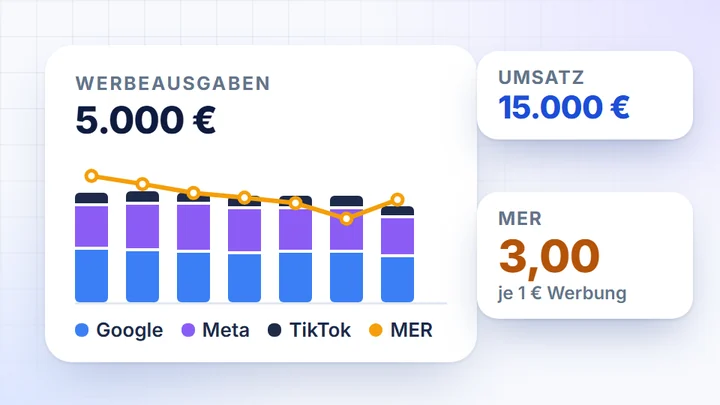
Heute: Sie exportieren Bestellungen aus dem Shop-Backend nach Excel und übertragen Daten aus GA4, Google Ads und Meta aus getrennten Oberflächen.

  • Eine Ansicht. Umsatz, Traffic und Kampagnen im Tab Zusammenfassung.
  • Umsatz berechnet. Netto, ohne MwSt. und Versand, aus den Statuswerten Ihrer Wahl.
  • Kampagnen neben dem Umsatz. Google Ads und Meta Ads in derselben Ansicht.
  • Täglich frische Daten. Ohne manuellen Export.
Zuständig fürs Reporting

Shop-Bestellungen in Google Sheets

Heute: Sie exportieren jede Woche Bestellungen als CSV, fügen sie in eine Tabelle ein und ergänzen Daten aus GA4 und Kampagnen.

  • Add-on für Google Sheets. Erweiterungen → DataOrganizer, mit Aktualisierung nach Ihrem Zeitplan.
  • Umfang vor dem Import. Sie wählen Daten, Spalten und Filter.
  • Mehrere Quellen in einer Tabelle. Shop, GA4 und Kampagnen nebeneinander.
  • CSV, Excel, Sheets, MCP. Daten im Format, das Ihr Team braucht.

Integrationen

Konnektoren, die Sie nicht selbst schreiben müssen

Shopsysteme

  • WooCommerce
  • PrestaShop
  • Magento 2
  • Shopify
  • Wix
  • Shopware

Analytics, Werbung und Affiliate

  • Google Analytics 4
  • Google Ads
  • Meta Ads
  • TikTok Ads
  • Microsoft Ads
  • Pinterest Ads
  • Criteo
  • TradeTracker

Google

  • Merchant Center
  • Search Console

Ihre Plattform fehlt? Schreiben Sie an contact@dataorganizer.io, wir prüfen die API.

Verbinden Sie Ihren Shop einmal. Ihre Daten kommen täglich.

Sie verbinden den Shop einmal, den Rest erledigt DataOrganizer. 14 Tage nutzen Sie alles kostenlos, ohne Karte.

Shop-ZugangEin Admin-Konto oder ein API-Schlüssel
Google und MetaVerbinden per Anmeldung mit Ihrem Konto
14 Tage kostenlosOhne Karte. Konten ohne Quelle löschen wir nach 10 Tagen