PMaxBestseller und Zombie-Produkte aus Shop- und GA4-Daten

Produktlisten für PMaxund custom_labelohne Excel

Eine Produktliste für Kampagnen entsteht aus Daten, die kein einzelnes Tool zusammen hat. Im Bereich Produkte filtern Sie nach kombinierten Metriken aus Shop und GA4: Verkäufe, Traffic, Conversion und Bestand. Die fertige Liste laden Sie mit einem Klick herunter.

Ohne KreditkarteSie verbinden selbst, ohne IT-ProjektTäglich aktualisierte Daten

Zombie-Liste für PMax, heuteca. 40 Min., jedes Mal
  1. CSVExport von Produkten und Bestellungen aus dem Shop15 Min.
  2. GA4Produktbericht aus Google Analytics 410 Min.
  3. fxSVERWEIS nach Produkt-ID15 Min.
Gesamt, bei jeder neuen Liste40 Min.
In DataOrganizer: Filter „Ohne Verkäufe“ und Export178 Produkte ohne Verkäufe in einer CSV-Datei, mit Shop- und GA4-Daten in einer Tabelle.

So sieht es in der App aus

Filter, Ergebnis, Exportim Bereich Produkte

Beispielshop, Woche vom 21. bis 27. September 2026, alle Kanäle. In den Details des Bereichs Produkte stehen Shop-Verkäufe und GA4-Daten in einer Tabelle. Sie wählen einen fertigen Filter und laden das Ergebnis als CSV oder Excel herunter oder holen es mit dem Add-on für Google Sheets in Ihre Tabelle. So erhalten Sie eine fertige Liste für Kampagne oder Feed.

Der Umsatz des gesamten Shops stieg um 8,0 %, während die 187 Produkte aus dem Filter „Umsatz gesunken“ zusammen 22 % Umsatz verloren.

  1. Datensatz und Spalten55 Spalten, gruppiert nach Quelle: Shop, Google Analytics 4 und kombinierte Daten.
  2. Fertige Filter„Umsatz gesunken“, „Ohne Verkäufe“, „Im Warenkorb, nicht gekauft“, „Ohne Bestand“ und weitere. Sie wirken sofort, ohne dass Sie Bedingungen schreiben.
  3. Ergebnis mit SummeDie Zeile „Gesamt“ summiert nur, was in der Tabelle bleibt: 187 Produkte und 29.940 €.
  4. ExportCSV und Excel enthalten alle Zeilen der Liste, die Kopie in die Zwischenablage nur die sichtbare Seite.

Fertige Rezepte für Listen

Sechs Kampagnenlistenaus denselben Daten

Jedes Rezept folgt demselben Schema: Filter, Ergebnis, Export. Filter-, Spalten- und Bereichsnamen entsprechen der App, die Zahlen stammen aus einem Beispielshop.

1Performance Max

Bestseller und Produkte ohne Verkäufe für PMax

Bestseller finden Sie per Sortierung nach der Spalte „Nettoumsatz“ und mit dem fertigen Filter „Umsatz ≥ 1000 €“. Zombie-Produkte fangen Sie mit dem Filter „Ohne Verkäufe“ ab und dank GA4-Daten auch mit „Im Warenkorb, nicht gekauft“.

  1. Filter, jeweils einzeln
    Umsatz ≥ 1000 €Ohne Verkäufe
  2. Ergebnis
    Gesamt · 2139.108,00 €Gesamt · 1780,00 €
  3. Export
    CSVZeilen: 21 · Spalten: 5CSVZeilen: 178 · Spalten: 5

2custom_label

Produktsegmente für custom_label im Merchant Center

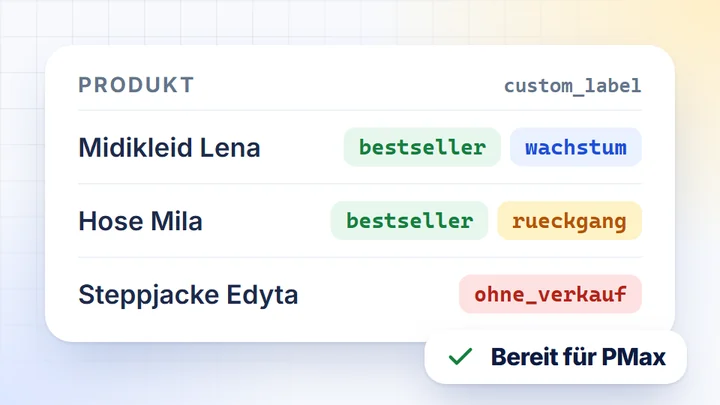
Fertige Filter liefern Segmente: „Umsatz ≥ 1000 €“ sind Bestseller, „Umsatz gestiegen“ und „Umsatz gesunken“ der Trend, „Ohne Verkäufe“ Produkte ohne Verkäufe. DataOrganizer liefert die Segmente, die custom_label-Werte erstellt eine Google-Sheets-Vorlage.

  1. Filter, jeweils einzeln
    Umsatz ≥ 1000 €Umsatz gestiegenUmsatz gesunkenOhne Verkäufe
  2. Ergebnis

    idtitlecustom_label_0custom_label_1

    10231Midikleid Lenabestsellersteigend

    10244Kleid Werabestsellersteigend

    10158Hose Milabestsellerfallend

    10052Steppjacke Edytaohne_verkauf

  3. Export
    Add-on für Google SheetsErweiterungen → DataOrganizer

3Abverkauf

Produkte für den Abverkauf: ohne Verkäufe, aber auf Lager

Eine Liste der Produkte ohne Verkäufe seit 90 Tagen. Der zweite Filter „Ohne Bestand“ zeigt die, die nicht mehr auf Lager sind (im Beispiel 9 von 74, auf Lager bleiben also 65). Den Bestand der übrigen prüfen Sie in der Spalte „Bestand“ in der Übersicht des Bereichs Produkte.

  1. Filter
    Letzte 90 TageOhne Verkäufe
  2. Ergebnis
    Gesamt · 740,00 €+ Ohne Bestand · 90,00 €
  3. Export
    CSVZeilen: 74 · Spalten: 5

4Bestände

Bestseller mit knappem Bestand

Das Signal „Lagerbestand“ in der Übersicht des Bereichs Produkte zeigt einen Bestseller, dessen Vorrat zur Neige geht. Die Spalte „Bestand“ nennt die Stückzahl und warnt bei knappem Vorrat, für wie viele Tage er reicht. Der Filter „Ohne Bestand“ sammelt, was bereits fehlt.

  1. Filter
    Umsatz ≥ 1000 €
  2. Ergebnis

    Lagerbestand

    Midikleid Lena – Vorrat für ca. 3 Tage7 Stk. auf Lager bei 16 Stk./Woche

    Kleid Wera8 Stk. · ~5 Tage

    Sommerkleid Ada11 Stk. · ~6 Tage

  3. Export
    CSVZeilen: 21 · Spalten: 5

5Remarketing

Produkte im Warenkorb, aber nicht gekauft

Der fertige Filter „Im Warenkorb, nicht gekauft“ verknüpft GA4-Ereignisse mit den Shop-Bestellungen. Sie erhalten die Produkte, die Kunden in den Warenkorb legen und dann liegen lassen: eine Liste für eine Remarketing-Kampagne oder einen dynamischen Katalog in Meta Ads.

  1. Filter
    Letzte 90 TageIm Warenkorb, nicht gekauft
  2. Ergebnis
    Gesamt · 370,00 €
  3. Export
    CSVZeilen: 37 · Spalten: 5

6Saison

Saisonprodukte, z. B. für Black Friday, nach Vorjahresverkäufen und Bestand

Als Zeitraum wählen Sie die Black Week des Vorjahres und aktivieren den Filter „Umsatz ≥ 1000 €“, die Spalte „Bestand“ zeigt den heutigen Vorrat. So sehen Sie, welche Hits jener Woche Sie vor dem Black Friday am 27. November nachbestellen müssen.

  1. Filter
    24.-30. Nov. 2025vs. 24.-30. Nov. 2024Umsatz ≥ 1000 €
  2. Ergebnis
    Gesamt · 46132.550,00 €+ Ohne Bestand · 37.640,00 €
  3. Export
    CSVZeilen: 46 · Spalten: 5

DataOrganizer liest Daten nur: Die fertige Liste laden Sie selbst in Merchant Center, Google Ads oder Meta hoch. Filter werden mit „und“ verknüpft, die Bestände stammen aus der nächtlichen Synchronisierung und hängen davon ab, was Ihre Shop-Plattform übermittelt.

Preise und Feed aus Merchant Center

Preise im Marktvergleich,bevor ein Produkt in die Kampagne geht

DataOrganizer verknüpft Merchant-Center-Daten per ID mit den Shop-Produkten, wenn der Feed dieselben IDs wie der Shop nutzt. In derselben App sehen Sie, welche Produkte teurer als der Marktmedian sind und welche Merchant Center abgelehnt hat. Beispielshop, Stand Ende September 2026.

5 von 9 sichtbaren Produkten der Liste „Umsatz gesunken“ liegen mehr als 40 % über dem Median, und der Rock Nela (Umsatz −39 %) ist im Feed abgelehnt, Grund: „Preis weicht von Seite ab“.

  1. Preise im MarktvergleichIhr Preis neben dem Google-Median, aufgeteilt in günstiger und teurer.
  2. Über 5 % teurer64 von 344 Produkten mit Marktpreis, größte Differenz zuerst.
  3. Feed in Merchant CenterWie viele Produkte genehmigt, abgelehnt und in Prüfung sind.
  4. AblehnungsgründeGründe mit Anzahl der Produkte und eine Liste zum Korrigieren, mit Produkt-ID.

So funktioniert es

Drei Schritte. Nur der erste braucht Sie.

  1. 1Einmal, zum Start

    Sie verbinden die Quellen

    Den Shop verbinden Sie per API-Schlüssel, Google Analytics 4, Google Ads und Merchant Center per Anmeldung im Konto. Der Zugriff ist rein lesend.

  2. 2Täglich, ohne Sie

    DataOrganizer synchronisiert die Daten

    Einmal täglich ruft es Produktverkäufe, Bestände, GA4-Traffic und Merchant-Center-Daten ab, verknüpft sie über die Produkt-ID und berechnet die Kennzahlen neu.

  3. 3Wann Sie wollen

    Sie arbeiten, wo Sie möchten

    In fertigen Dashboards und in den Details des Tabs Produkte, mit dem KI-Assistenten in der App oder in Ihrem eigenen KI-Chat per MCP.

    DashboardsKI-AssistentMCP

Für wen

Jeder baut eine andere Liste, aus denselben Daten

SEA-Spezialist

Bestseller und Zombies ohne SVERWEIS

Heute: Sie exportieren Produkte aus dem Shop und einen GA4-Bericht, verknüpfen sie über die ID und teilen sie von Hand in Bestseller und Ladenhüter auf.

  • Listen für Performance Max. „Umsatz ≥ 1000 €“, „Ohne Verkäufe“ und „Im Warenkorb, nicht gekauft“.
  • Segmente für custom_label. Jeden Filter speichern Sie als Ansicht und rufen ihn mit einem Klick wieder auf.
  • Fertige KI-Aufgabe. „Tote Produkte: was Traffic verschwendet“: viele Aufrufe, null Verkäufe.
  • Export. CSV, Excel oder Add-on für Google Sheets.
E-Commerce-Manager

Abverkauf, Bestände und Preise an einem Ort

Heute: Bestände prüfen Sie im Shop-Backend, Verkäufe im Bericht, Preise und abgelehnte Produkte in Merchant Center.

  • Produkte, die liegen bleiben. „Ohne Verkäufe“ in beliebigem Zeitraum und „Ohne Bestand“.
  • Bestände der Bestseller. Signal „Lagerbestand“ und Spalte „Bestand“ mit Warnung bei knappem Vorrat.
  • Preise im Marktvergleich. Ihr Preis neben dem Median aus Merchant Center, für dieselben Produkt-IDs.
  • Feed-Zustand. Wie viele Produkte Merchant Center abgelehnt hat und warum.

Integrationen

Sie verbinden Shop, GA4 und Merchant Center

Shopsysteme

  • WooCommerce
  • PrestaShop
  • Magento 2
  • Shopify
  • Wix
  • Shopware

Analytics, Werbung und Affiliate

  • Google Analytics 4
  • Google Ads
  • Meta Ads
  • TikTok Ads
  • Microsoft Ads
  • Pinterest Ads
  • Criteo
  • TradeTracker

Google

  • Merchant Center
  • Search Console

Ihre Plattform fehlt? Schreiben Sie an contact@dataorganizer.io.

Erstellen Sie Ihre erste Liste für Kampagnen

Verbinden Sie Shop, GA4 und Merchant Center. 14 Tage nutzen Sie alles kostenlos, auch Exporte und das Google-Sheets-Add-on, ohne Karte.

Shop-ZugangEin Admin-Konto oder ein API-Schlüssel
Google und MetaVerbinden per Anmeldung mit Ihrem Konto
14 Tage kostenlosOhne Karte. Konten ohne Quelle löschen wir nach 10 Tagen