Tienda onlineLa API oficial de la plataforma en lugar de exportaciones y scripts

Los datos de tu tiendasin exportaciones

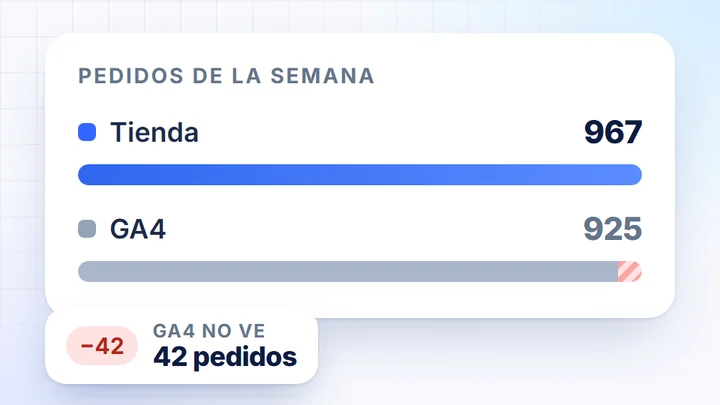
Los pedidos, productos y stock de tu tienda llegan a DataOrganizer cada día, junto a GA4 y las campañas. Conectas la tienda una vez, mediante la API oficial de la plataforma: WooCommerce, PrestaShop, Magento, Shopify, Wix y Shopware.

Sin tarjetaSin cambios en el código de la tiendaDatos actualizados cada día

  • WooCommerce
  • PrestaShop
  • Magento 2
  • Shopify
  • Wix
  • Shopware
Hoy: resumen de ventas desde el panel de la tiendacada lunes

pedidos_21-27/09/2026.csv

# exportación del panel, 1 402 filas
número;fecha;estado;importe con IVA;envío;pago
1871;2026-09-27;completado;189,00;14,99;transferencia
1870;2026-09-27;cancelado;76,50;9,99;contra reembolso
1869;2026-09-26;en curso;254,00;0,00;tarjeta
…

Luego, todavía a mano

  • cancelados y no pagados: los borras a mano
  • de bruto a neto, sin envío: fórmulas
  • Google Ads y Meta: más exportaciones
En DataOrganizer: conectas la tienda una vezPedidos, productos y stock listos cada día, junto a GA4 y las campañas.

Así se ve en la aplicación

Tienda conectada,junto a Google y Meta

Tienda de ejemplo en WooCommerce, a 28 de septiembre de 2026. El panel «Disponibilidad de datos» muestra cada fuente: el rango de fechas y la hora de la última sincronización. La tienda aparece junto a Google Analytics, Search Console, Merchant Center, Google Ads y Meta Ads.

  1. La tienda en las fuentes de datosPedidos y datos de producto, con el rango de fechas y la hora de la última sincronización.
  2. Google y Meta junto a la tiendaAnalytics, Search Console, Merchant Center, Google Ads y Meta Ads en la misma vista.
  3. Rango del historialEl período del historial lo eliges tú. El botón «Integraciones» lleva a las fuentes de datos.

Cómo funciona

Tres pasos. Solo el primero depende de ti.

  1. 1Una vez, al empezar

    Conectas la tienda

    Pegas los datos de acceso a la API en el asistente de fuentes y conectas Shopify a través de la Shopify App Store. Sin cambios en el código de la tienda.

  2. 2Cada día, sin ti

    DataOrganizer sincroniza los datos

    Una vez al día obtiene pedidos, productos y stock, calcula los ingresos netos y une la tienda con GA4 y las campañas.

  3. 3Cuando quieras

    Extraes los datos como prefieras

    Pestañas listas, exportación de tablas, complemento de Google Sheets o MCP para Claude y otros asistentes de IA.

    CSVExcelGoogle SheetsMCP

Cómo conectar tu tienda

La API oficial de tu plataforma.Sin cambios en el código de la tienda.

En el panel de la tienda creas un acceso a la API y lo pegas en el asistente de fuentes. Shopify no necesita claves: apruebas el acceso en la Shopify App Store. DataOrganizer solo lee los datos y no escribe nada en la tienda.

En DataOrganizerasistente de fuentes de datos

  1. Añade una fuente.Eliges el canal de venta y luego la plataforma de tu tienda.
    Integraciones de datos → Fuentes de datos → Añadir fuente
  2. Pega los datos de acceso.La dirección de la tienda y la clave, el token o los datos de acceso a la API desde el panel de la plataforma. Para Shopify, usas el botón «Conectar a través de Shopify».
  3. Marca los estados que cuentan como ingresos.En el menú «⋯» del canal. Los demás pedidos quedan «fuera de los análisis».

¿Varias tiendas o países?Conectas cada tienda como un canal de venta distinto, por ejemplo por país o marca, y las comparas en una sola pestaña.

PermisosDataOrganizer solo lee los datos y no escribe nada en la tienda

Primera sincronizaciónes la más larga, los datos aparecen poco a poco

Despuésuna vez al día; también puedes lanzar la sincronización a mano

Qué llega a DataOrganizer

Los pedidos de tu tiendalistos para analizar

Una sola tabla ordenada en lugar de exportaciones del panel de la tienda unidas en una hoja de cálculo. Calculada igual cada día.

ÁreaQué obtenemosCómo calculamos

Pedidosnúmero, fecha, estado e importelos estados que cuentan como ingresos los eliges tú

Ingresosnetos, sin IVA ni gastos de envíotipos de IVA obtenidos de la plataforma

ProductosID, nombre, precio, categoría y variantesconjuntos «Productos» y «Precios actuales»

Stockstock del productocada noche hacia las 2:00, si la plataforma ofrece el stock

Pagos y envíométodos de pago y de envíocuota de pedidos por método

Descuentoscódigos de cupón y promocionesel descuento junto al valor de la cesta

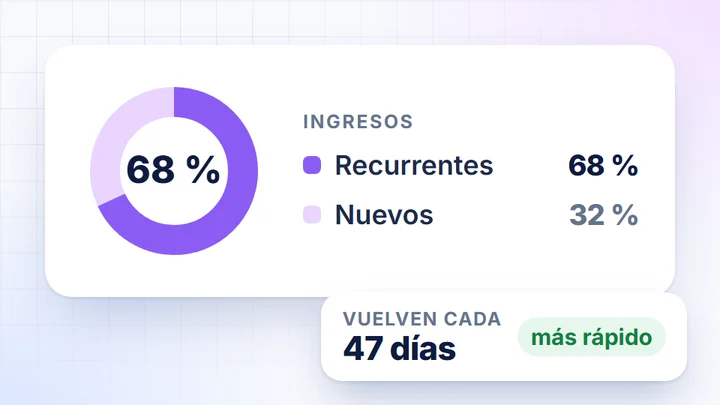
Clientesnuevos y recurrentes, frecuencia de compra, LTVen vistas y exportaciones solo cifras agregadas, sin nombres, direcciones, emails ni teléfonos

En la aplicación · pestaña Pedidos

Pedidos en los análisis

1.356 de 1.402 (96,7 %). Excluidos: 46.

EstadoCuotaPedidos

Completados74,8 %1.048

En curso22,0 %308

Canceladosfuera de los análisis2,1 %29

Fallidosfuera de los análisis0,9 %12

Pendientes de pagofuera de los análisis0,4 %5

Los estados que cuentan los eliges en el menú «⋯» del canal, en Integraciones. El resto no entra en los ingresos.

Historial y actualizaciónEl período del historial a descargar lo eliges tú y lo cambias con el botón «Actualizar rango de datos». Los datos se actualizan una vez al día, o a mano si hace falta.

Cómo extraes los datos

CSV, Excel, Google Sheetso MCP para tu asistente de IA

Los datos de la tienda y del resto de fuentes están en las tablas de las pestañas. Exportas una tabla con un clic o conectas una hoja de Google y un asistente de IA que descarga los datos por sí mismo.

  1. Conjuntos de datosProductos, Precios actuales, Datos diarios y otros. Las columnas de la tienda, GA4 y datos combinados las eliges tú.
  2. ExportaciónCSV y Excel incluyen todas las filas; la copia al portapapeles, solo la página visible.
  3. MCPPegas la dirección del servidor en Claude, ChatGPT, Gemini o Perplexity e inicias sesión con tu cuenta de DataOrganizer.
  4. Complemento de Google SheetsEn la hoja: Extensiones → DataOrganizer. Los datos se actualizan con la frecuencia elegida.

Para quién

Tienda conectada una vez, datos para todo el equipo

Dueño de la tienda

Ventas, tráfico y campañas en una sola vista

Hoy: exportas los pedidos del panel de la tienda a Excel y copias los datos de GA4, Google Ads y Meta desde paneles separados.

  • Una sola vista. Ventas, tráfico y campañas en la pestaña Resumen.
  • Ingresos calculados. Netos, sin IVA ni envío, con los estados que elijas.
  • Campañas junto a las ventas. Google Ads y Meta Ads en la misma vista.
  • Datos frescos cada día. Sin exportar a mano.
Responsable de informes

Pedidos de la tienda en Google Sheets

Hoy: cada semana exportas los pedidos a CSV, los pegas en una hoja de cálculo y añades los datos de GA4 y de las campañas.

  • Complemento para Google Sheets. Extensiones → DataOrganizer, con actualización según la programación que elijas.
  • El alcance antes de importar. Eliges fechas, columnas y filtros.
  • Varias fuentes en una sola tabla. Tienda, GA4 y campañas, juntas.
  • CSV, Excel, Sheets, MCP. Datos en el formato que necesita el equipo.

Integraciones

Conectores que no tienes que programar

Plataformas de tienda online

  • WooCommerce
  • PrestaShop
  • Magento 2
  • Shopify
  • Wix
  • Shopware

Analítica, publicidad y afiliación

  • Google Analytics 4
  • Google Ads
  • Meta Ads
  • TikTok Ads
  • Microsoft Ads
  • Pinterest Ads
  • Criteo
  • TradeTracker

Google

  • Merchant Center
  • Search Console

¿No ves tu plataforma? Escribe a contact@dataorganizer.io y revisaremos su API.

Conecta tu tienda una vez. Tienes los datos cada día.

Conectas la tienda una vez y DataOrganizer hace el resto. Durante 14 días lo tienes todo gratis, sin tarjeta.

Acceso a la tiendaUna cuenta de administrador o una clave API
Google y MetaSe conectan iniciando sesión con tu cuenta
14 días gratisSin tarjeta. Las cuentas sin fuente se eliminan a los 10 días