Boutique en ligneL’API officielle de la plateforme au lieu d’exports et de scripts

Les données de votre boutiquesans exports

Les commandes, produits et stocks de la boutique arrivent chaque jour dans DataOrganizer, à côté de GA4 et des campagnes. Vous connectez la boutique une seule fois, via l’API officielle de la plateforme : WooCommerce, PrestaShop, Magento, Shopify, Wix et Shopware.

Sans carte bancaireSans modification du code de la boutiqueDonnées actualisées chaque jour

  • WooCommerce
  • PrestaShop
  • Magento 2
  • Shopify
  • Wix
  • Shopware
Aujourd’hui : un récapitulatif des ventes depuis l’administration de la boutiquechaque lundi

commandes_21-27_09_2026.csv

# export depuis l'admin, 1 402 lignes
numéro;date;statut;montant TTC;livraison;paiement
1871;2026-09-27;terminée;189,00;14,99;virement
1870;2026-09-27;annulée;76,50;9,99;contre-remboursement
1869;2026-09-26;en cours;254,00;0,00;carte
…

Puis, encore à la main

  • annulées et impayées : supprimées à la main
  • TTC vers HT, sans livraison : des formules
  • Google Ads et Meta : d’autres exports
Dans DataOrganizer : la boutique connectée une seule foisCommandes, produits et stocks prêts chaque jour, à côté de GA4 et des campagnes.

Voici à quoi cela ressemble dans l’application

Boutique connectée,à côté de Google et Meta

Une boutique fictive sous WooCommerce, au 28 septembre 2026. Le panneau « Disponibilité des données » montre chaque source : la plage de dates et l’heure de la dernière synchronisation. La boutique se trouve à côté de Google Analytics, Search Console, Merchant Center, Google Ads et Meta Ads.

  1. La boutique dans vos sources de donnéesCommandes et données produits, avec la plage de dates et l’heure de la dernière synchronisation.
  2. Google et Meta à côté de la boutiqueAnalytics, Search Console, Merchant Center, Google Ads et Meta Ads dans la même vue.
  3. Profondeur d’historiqueVous choisissez vous-même la période d’historique. Le bouton « Intégrations » mène aux sources de données.

Comment ça marche

Trois étapes. Seule la première a besoin de vous.

  1. 1Une fois, au départ

    Vous connectez votre boutique

    Collez les identifiants API dans l’assistant de source, et connectez Shopify via le Shopify App Store. Sans modifier le code de la boutique.

  2. 2Chaque jour, sans vous

    DataOrganizer synchronise les données

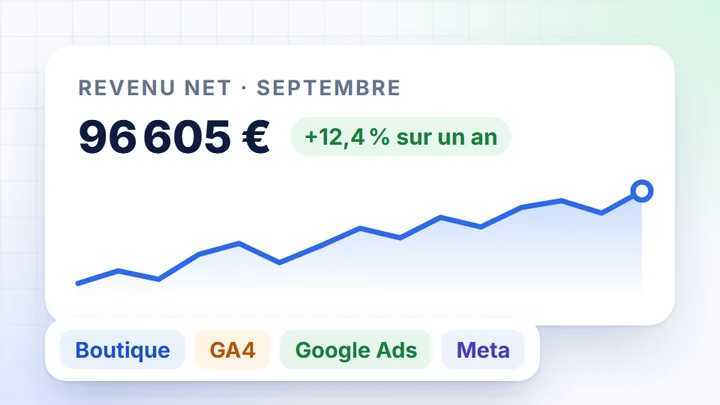
    Une fois par jour, il récupère commandes, produits et stocks, calcule le revenu net et relie la boutique à GA4 et aux campagnes.

  3. 3Quand vous voulez

    Vous récupérez les données comme vous voulez

    Des onglets prêts à l’emploi, l’export de tableaux, le module Google Sheets ou MCP pour Claude et d’autres assistants IA.

    CSVExcelGoogle SheetsMCP

Comment connecter votre boutique

L’API officielle de votre plateforme.Sans modification du code.

Dans l’administration de la boutique, créez un accès API, puis collez-le dans l’assistant de source. Shopify ne demande aucune clé : vous approuvez l’accès dans le Shopify App Store. DataOrganizer ne fait que lire les données et n’écrit rien dans la boutique.

Dans DataOrganizerassistant de source de données

  1. Ajoutez une source.Choisissez le canal de vente, puis la plateforme de votre boutique.
    Intégrations de données → Sources de données → Ajouter une source
  2. Collez les identifiants d’accès.L’adresse de la boutique et la clé, le jeton ou les identifiants API depuis l’administration de la plateforme. Pour Shopify, utilisez le bouton « Connecter via Shopify ».
  3. Cochez les statuts comptés dans le CA.Dans le menu « ⋯ » du canal. Les autres commandes sont « hors analyses ».

Plusieurs boutiques ou pays ?Connectez chaque boutique comme un canal de vente distinct, par exemple par pays ou par marque, et comparez-les dans un seul onglet.

DroitsDataOrganizer ne fait que lire les données et n’écrit rien dans la boutique

Première synchronisationla plus longue ; les données arrivent progressivement

Ensuiteune fois par jour ; vous pouvez aussi lancer une synchronisation à la main

Ce qui arrive dans DataOrganizer

Les commandes de votre boutiqueprêtes à analyser

Un seul tableau ordonné au lieu d’exports depuis l’administration de la boutique assemblés dans un tableur. Calculé de la même façon chaque jour.

DomaineCe que nous récupéronsComment nous calculons

Commandesnuméro, date, statut et montantvous choisissez les statuts comptés dans le CA

CAHT, hors TVA et frais de livraisontaux de TVA récupérés depuis la plateforme

ProduitsID, nom, prix, catégorie et déclinaisonsles jeux de données « Produits » et « Prix actuels »

Stocksstock du produitchaque nuit vers 2 h, si la plateforme fournit les stocks

Paiements et livraisonmodes de paiement et de livraisonpart des commandes par mode

Remisescodes promo et promotionsla remise à côté de la valeur du panier

Clientsnouveaux et fidèles, fréquence d’achat, LTVuniquement des chiffres agrégés dans les vues et les exports, sans noms, adresses, e-mails ni téléphones

Dans l’application · onglet Commandes

Commandes dans les analyses

1 356 sur 1 402 (96,7 %). Ignorées : 46.

StatutPartCommandes

Terminées74,8 %1 048

En cours22,0 %308

Annuléeshors analyses2,1 %29

Échouéeshors analyses0,9 %12

En attente de paiementhors analyses0,4 %5

Vous choisissez les statuts comptés dans le menu « ⋯ » du canal, dans Intégrations. Le reste n’entre pas dans le CA.

Historique et actualisationVous choisissez la période d’historique à récupérer et la modifiez avec le bouton « Mettre à jour la plage de données ». Les données s’actualisent une fois par jour, ou à la main si besoin.

Comment récupérer les données

CSV, Excel, Google Sheetsou MCP pour votre assistant IA

Les données de la boutique et des autres sources se trouvent dans les tableaux des onglets. Exportez un tableau en un clic, ou connectez une feuille Google et un assistant IA qui récupère lui-même les données.

  1. Jeux de donnéesProduits, Prix actuels, Données quotidiennes et d’autres. Vous choisissez les colonnes de la boutique, de GA4 et des données combinées.
  2. ExportLes fichiers CSV et Excel contiennent toutes les lignes, la copie dans le presse-papiers seulement la page visible.
  3. MCPCollez l’adresse du serveur dans Claude, ChatGPT, Gemini ou Perplexity et connectez-vous avec votre compte DataOrganizer.
  4. Module Google SheetsDans la feuille : Extensions → DataOrganizer. Les données s’actualisent selon le calendrier choisi.

Pour qui

Boutique connectée une fois, des données pour toute l’équipe

Dirigeant de boutique

Ventes, trafic et campagnes dans une seule vue

Aujourd’hui : vous exportez les commandes de l’administration de la boutique vers Excel et recopiez les données GA4, Google Ads et Meta depuis des interfaces séparées.

  • Une seule vue. Ventes, trafic et campagnes dans l’onglet Résumé.
  • Le CA calculé. HT, hors livraison, selon les statuts que vous choisissez.
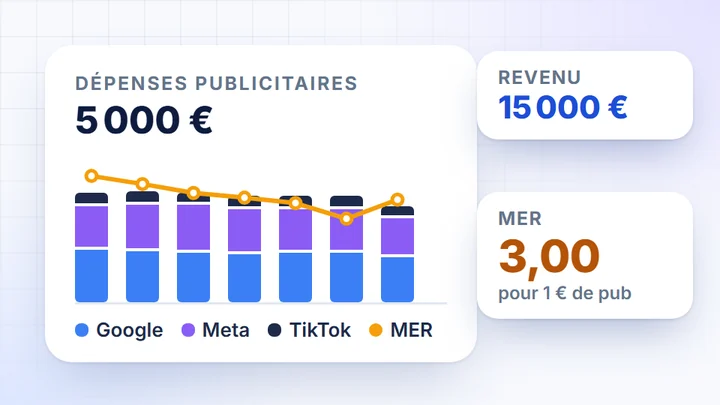
  • Les campagnes à côté des ventes. Google Ads et Meta Ads dans la même vue.
  • Des données fraîches chaque jour. Sans export manuel.
Responsable des rapports

Les commandes de la boutique dans Google Sheets

Aujourd’hui : chaque semaine, vous exportez les commandes en CSV, les collez dans une feuille et ajoutez les données GA4 et des campagnes.

  • Le module Google Sheets. Extensions → DataOrganizer, avec actualisation selon le calendrier choisi.
  • Le périmètre avant l’import. Vous choisissez dates, colonnes et filtres.
  • Plusieurs sources dans un seul tableau. Boutique, GA4 et campagnes côte à côte.
  • CSV, Excel, Sheets, MCP. Les données dans le format dont l’équipe a besoin.

Intégrations

Des connecteurs que vous n’avez pas à développer

Plateformes e-commerce

  • WooCommerce
  • PrestaShop
  • Magento 2
  • Shopify
  • Wix
  • Shopware

Analytics, publicité et affiliation

  • Google Analytics 4
  • Google Ads
  • Meta Ads
  • TikTok Ads
  • Microsoft Ads
  • Pinterest Ads
  • Criteo
  • TradeTracker

Google

  • Merchant Center
  • Search Console

Vous ne voyez pas votre plateforme ? Écrivez à contact@dataorganizer.io, nous étudierons son API.

Connectez votre boutique une fois. Vos données arrivent chaque jour.

Connectez votre boutique une fois, DataOrganizer fait le reste. Pendant 14 jours, tout est gratuit, sans carte bancaire.

Accès à la boutiqueUn compte administrateur ou une clé API
Google et MetaConnexion avec votre propre compte
14 jours gratuitsSans carte. Un compte sans source est supprimé après 10 jours