PrestaShopWebservice y clave API en lugar de SQL y scripts

PrestaShopsin tu propia API

En lugar de consultas en el Gestor SQL y un script propio sobre el Webservice: creas una clave API con permisos GET y la pegas en DataOrganizer. Pedidos, productos y stock quedan listos para analizar y se actualizan cada día.

Sin tarjetaSin módulo ni cambios en el código de la tiendaDatos actualizados cada día

Hoy: exportar pedidos de PrestaShopcada semana

Gestor SQL, exportación a CSV

SELECT o.reference, o.date_add, o.current_state,
       o.total_paid_tax_excl - o.total_shipping_tax_excl AS ingresos_netos
FROM ps_orders o
WHERE o.date_add >= '2026-09-21'
  AND o.current_state IN (2, 4, 5);

Luego, todavía a mano

  • productos y stock: más consultas
  • GA4 y costes de campañas: los pegas en la hoja
  • módulo nuevo o actualización: corriges la consulta
En DataOrganizer: pegas la clave API una vezPedidos, productos y stock listos cada día, junto a GA4 y las campañas.

Así se ve en la aplicación

PrestaShop conectado,junto a Google y Meta

Tienda de ejemplo, a 28 de septiembre de 2026. El panel «Disponibilidad de datos» muestra cada fuente: el rango de fechas y la hora de la última sincronización. PrestaShop está junto a Google Analytics, Search Console, Merchant Center, Google Ads y Meta Ads.

  1. PrestaShop en tus fuentes de datosPedidos y datos de producto, con el rango de fechas y la hora de la última sincronización.
  2. Google y Meta junto a la tiendaAnalytics, Search Console, Merchant Center, Google Ads y Meta Ads en la misma vista.
  3. Rango del historialEl período del historial lo eliges tú. El botón «Integraciones» lleva a las fuentes de datos.

Cómo funciona

Tres pasos. Solo el primero depende de ti.

  1. 1Una vez, al empezar

    Conectas PrestaShop

    Pegas la clave API y la dirección de la tienda en el asistente de fuentes. Sin cambios en el código de la tienda.

  2. 2Cada día, sin ti

    DataOrganizer sincroniza los datos

    Una vez al día obtiene pedidos, productos y stock, calcula los ingresos netos y une la tienda con GA4 y las campañas.

  3. 3Cuando quieras

    Extraes los datos como prefieras

    Pestañas listas, exportación de tablas, complemento de Google Sheets o MCP para Claude y otros asistentes de IA.

    CSVExcelGoogle SheetsMCP

Cómo conectar PrestaShop

Webservice y clave API.Sin módulo ni cambios en el código.

La conexión usa la API oficial de la plataforma. DataOrganizer solo lee los datos y no cambia nada en la tienda.

PsEn el panel de PrestaShopadministrador de la tienda

  1. Activa el Webservice.La API integrada en PrestaShop.
  2. Crea una clave API.Da permisos GET a los recursos necesarios, es decir, solo lectura.
  3. Copia la clave y la dirección de la tienda.Son los dos valores que pegas en DataOrganizer.

Para copiar

URL de la tiendahttps://mitienda.es

API Key6Y8K••••••••••••Q2ZD

DOEn DataOrganizerasistente de fuentes de datos

  1. Añade una fuente.Eliges el canal de venta y luego la plataforma PrestaShop.
    Integraciones de datos → Fuentes de datos → Añadir fuente
  2. Pega los datos de acceso.URL de la tiendaAPI Key
  3. Elige idioma y moneda.Si el asistente los pide, indicas la versión de la tienda que analizas.
  4. Marca los estados que cuentan como ingresos.En el menú «⋯» del canal. Los demás pedidos quedan «fuera de los análisis».

Permisossolo GET, es decir, lectura de datos

Primera sincronizaciónes la más larga, los datos aparecen poco a poco

Despuésuna vez al día; también puedes lanzar la sincronización a mano

Qué llega a DataOrganizer

Pedidos sin SQLy sin escribir exportaciones

Una sola tabla ordenada en lugar de consultas a ps_orders, ps_order_detail y ps_stock_available. Calculada igual cada día.

ÁreaQué obtenemosCómo calculamos

Pedidosnúmero, fecha, estado e importelos estados que cuentan como ingresos los eliges tú

Ingresosnetos, sin IVA ni gastos de envíotipos de IVA obtenidos de la plataforma

ProductosID, nombre, precio, categoría y variantesconjuntos «Productos» y «Precios actuales»

Stockstock del productocada noche hacia las 2:00, si la plataforma ofrece el stock

Pagos y envíométodos de pago y de envíocuota de pedidos por método

Descuentoscódigos de cupón y promocionesel descuento junto al valor de la cesta

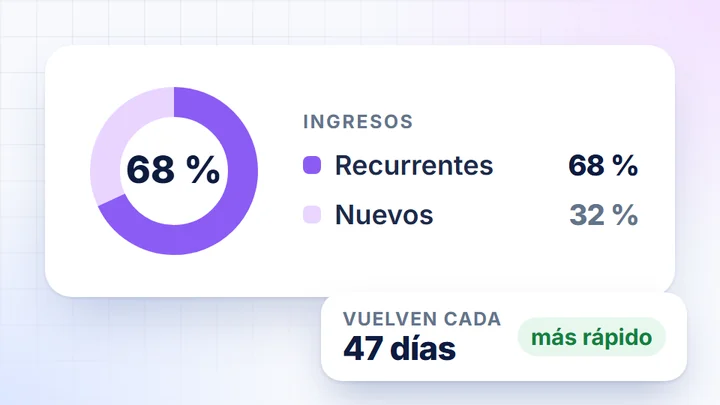
Clientesnuevos y recurrentes, frecuencia de compra, LTVen vistas y exportaciones solo cifras agregadas, sin nombres, direcciones, emails ni teléfonos

En la aplicación · pestaña Pedidos

Pedidos en los análisis

1.356 de 1.402 (96,7 %). Excluidos: 46.

EstadoCuotaPedidos

Completados74,8 %1.048

En curso22,0 %308

Canceladosfuera de los análisis2,1 %29

Fallidosfuera de los análisis0,9 %12

Pendientes de pagofuera de los análisis0,4 %5

Los estados que cuentan los eliges en el menú «⋯» del canal, en Integraciones. El resto no entra en los ingresos.

Historial y actualizaciónEl período del historial a descargar lo eliges tú y lo cambias con el botón «Actualizar rango de datos». Los datos se actualizan una vez al día, o a mano si hace falta.

Cómo extraes los datos

CSV, Excel, Google Sheetso MCP para tu asistente de IA

Los datos de PrestaShop y de las demás fuentes están en las tablas de las pestañas. Exportas una tabla con un clic o conectas una hoja de Google y un asistente de IA que obtiene los datos por sí mismo.

  1. Conjuntos de datosProductos, Precios actuales, Datos diarios y otros. Las columnas de la tienda, GA4 y datos combinados las eliges tú.
  2. ExportaciónCSV y Excel incluyen todas las filas; la copia al portapapeles, solo la página visible.
  3. MCPPegas la dirección del servidor en Claude, ChatGPT, Gemini o Perplexity e inicias sesión con tu cuenta de DataOrganizer.
  4. Complemento de Google SheetsEn la hoja: Extensiones → DataOrganizer. Los datos se actualizan con la frecuencia elegida.

Para quién

PrestaShop conectado una vez, datos para todo el equipo

Desarrollador PrestaShop

Sin consultas en el Gestor SQL

Hoy: escribes una consulta SQL o un script sobre el Webservice para exportar los pedidos a una hoja, y lo corriges tras cada cambio en la tienda.

  • Una clave GET en lugar de un script. Tienda conectada por Webservice, sin módulo.
  • Ingresos calculados. Netos, sin IVA ni envío, con los estados que elijas.
  • Tienda junto a GA4 y las campañas. Sin unir tablas en una hoja.
  • CSV, Excel, Sheets, MCP. Datos en el formato que necesita el equipo.
Integrador PrestaShop

Informes para clientes sin integración propia

Hoy: configuras el Webservice y una clave API para cada herramienta externa, y el informe de ventas acaba igualmente en Excel.

  • Una sola conexión. La clave API y la dirección de la tienda en el asistente de fuentes.
  • Varias tiendas o países. Canales de venta separados por país y marca.
  • Pestañas listas. Ventas, productos, clientes y campañas sin montar un dashboard.
  • Datos frescos cada día. Sincronización una vez al día, sin que tengas que hacer nada.

Integraciones

Conectores que no tienes que programar

Plataformas de tienda online

  • PsPrestaShop
  • WoWooCommerce
  • MgMagento 2
  • IdIdoSell
  • ShShoper
  • SkSky-Shop
  • RcRedCart

Analítica, publicidad y afiliación

  • GAGoogle Analytics 4
  • AdGoogle Ads
  • MeMeta Ads
  • TtTikTok Ads
  • CrCriteo
  • TTTradeTracker

Google

  • MCMerchant Center
  • SCSearch Console

¿No ves tu plataforma? Escribe a contact@dataorganizer.io y revisaremos su API.

Conecta PrestaShop una vez.Tienes los datos cada día.

Pegas la clave API una vez y DataOrganizer hace el resto. Durante 14 días lo tienes todo gratis, sin tarjeta.

14 díasgratis,
sin tarjeta

  • Todas las funciones: pestañas, Asistente IA, MCP y exportaciones
  • PrestaShop junto a GA4, Google Ads y Meta Ads
  • Datos actualizados una vez al día, sin exportaciones