„Was hat sich in meinen Daten verändert?“
Die fertige Aufgabe fasst Trends und Abweichungen der letzten 7 Tage in wenigen Sätzen zusammen.
DataOrganizer
DataOrganizerUmsatz, Produktkosten, Werbung und Betriebsergebnis in einer Rechnung, täglich berechnet aus Shop-, Kampagnen- und GA4-Daten. Am Computer und auf dem Smartphone, ohne auf einen Bericht zu warten.
14 Tage kostenlos, ohne KarteShop in wenigen Minuten verbunden
Die Zusammenfassung führt vom Nettoumsatz über Produktkosten, Werbung und sonstige Kosten bis zum Betriebsergebnis. Daneben die Werbung gemessen am Shop-Umsatz und die Kunden, die wiederkommen. Unten ein Beispielshop im September 2026.
Zusammenfassung
ÜbersichtDetails+12,40 %5.812 Bestellungen
+11,73 %50,0 % vom Umsatz
50,0 % vom Umsatz
+15,41 %36,4 % vom Umsatz
+3,0 %vorher 64,54 €
+7,6 %vorher 7.374
−4,2 %vorher 19.040,00 €
−5,0 %vorher 11,27 %
| Wiederkehrend | Neu | |
|---|---|---|
| Umsatz | 239.580,00 €+10,80 % | 146.840,00 €+15,11 % |
| Kunden | 2.734+6,20 % | 1.946+14,20 % |
| Warenkorb | 71,30 €+2,71 % | 59,89 €−1,05 % |
↓ 2,6 Aufrufe pro Sitzung
↓ 4,1 % gehen weiter
| Wert | Umsatz | % Ums. | % Stk. |
|---|---|---|---|
| Kleider | 98.540 €+18,2 % | 25,5 %+1,3 Pp. | 18,2 %+0,9 Pp. |
| Hemden | 74.190 €+9,4 % | 19,2 %−0,5 Pp. | 16,4 %−0,2 Pp. |
| Hosen | 61.830 €−3,1 % | 16,0 %−2,3 Pp. | 13,1 %−1,6 Pp. |
Marketing
ÜbersichtDetails+8,1 %vorher 18.500,00 €
+5,3 %vorher 57.000,00 €
−2,6 %
vorher 3,08 · € Umsatz pro 1 € Werbung+4,1 %
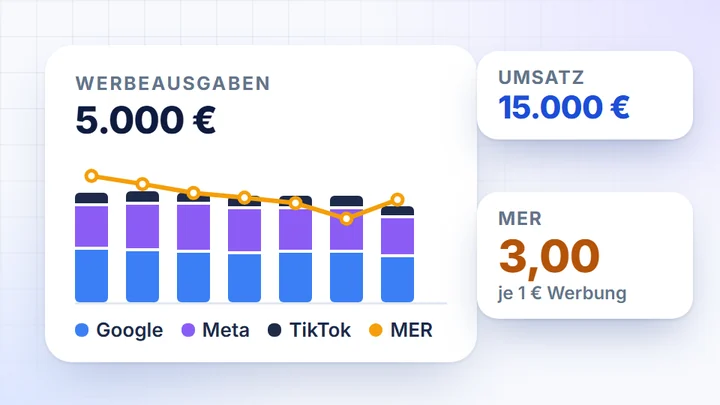
Shop-Bestellungen: 800 (+3,9 %)Der MER fiel von 3,30 (Montag) auf 2,67 (Samstag) bei ähnlichen Tageskosten (2.700-3.000 €).
Meta liefert 58,0 % der Impressionen, aber nur 6,6 % der Klickenden kaufen. Bei Google 7,1 %.
↓ CTR 1,50 % −0,02 Pp.
↓ Klick-Conversion
Google 7,1 % · Meta 6,6 % · TikTok 2,4 %
TikTok hat laut eigenen Daten einen ROAS von 1,80, über 2-mal niedriger als Google (5,10).
| Plattform | Anteil an Ausgaben | Ausgaben | Umsatz laut Plattform | ROAS | Käufe | Kosten / Kauf |
|---|---|---|---|---|---|---|
| Google Ads | 49,0 %−0,2 Pp. | 9.800,00 €+7,7 % | 50.000,00 €+8,7 % | 5,10+0,9 % | 640+6,7 % | 15,31 €+1,0 % |
| Meta Ads | 41,0 %−1,7 Pp. | 8.200,00 €+3,8 % | 40.000,00 €+1,3 % | 4,88−2,4 % | 520+1,0 % | 15,77 €+2,8 % |
| TikTok Ads | 10,0 %+1,9 Pp. | 2.000,00 €+33,3 % | 3.600,00 €+24,1 % | 1,80−6,9 % | 45+25,0 % | 44,44 €+6,7 % |
| Gesamt · 3 Plattformen | 20.000,00 €+8,1 % |
Kunden
ÜbersichtDetails+6,9 %eindeutig im Zeitraum
+5,8 %1,17 pro Kunde
+1,0 %Ø Warenkorb 63,70 € (+2,1 %)
+9,7 %18,5 % der Käufer (+0,5 Pp.)
−2,1 %kommen schneller wieder
Höchster Umsatz am Mittwoch (15.410 €), niedrigster am Samstag (9.580 €).
Samstag, 26. Sep.9.580,00 €wiederkehrend 6.514 € · neu 3.066 €−22,4 % vs. Tagesschnitt (12.340 €)
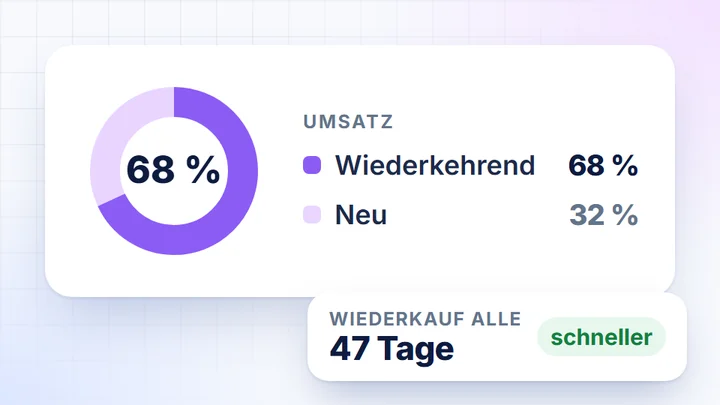
Wiederkehrende bringen 68,0 % des Umsatzes, ihr Warenkorb ist um 7,89 € höher.
Wiederkehrend 68,0 % −0,1 Pp.Neu 32,0 % +0,1 Pp.
Wiederkehrend
Umsatz58.738 €+7,9 %
Neu
Umsatz27.642 €+8,3 %
45,0 % des Umsatzes bringen Kunden, die alle 31-90 Tage kaufen. Den höchsten Warenkorb haben die häufigsten Käufer: 71,80 €.
Abstand zwischen KäufenKundenUmsatzAnteilØ Warenkorb
Häufige Käufe0-30 Tage148+8,8 %21.540 €+10,2 %24,9 %71,80 €+1,3 %
Regelmäßige Käufe31-90 Tage402+6,1 %38.910 €+8,9 %45,0 %66,20 €+2,6 %
Gelegentliche Käufeüber 90 Tage606+6,7 %25.930 €+5,0 %30,0 %55,40 €−1,2 %
87,4 % der Kunden gaben insgesamt bis 500 € aus, 4,2 % über 1.000 €.
Gesamtwert der Bestellungen eines Kunden seit dem ersten Kauf. Gezählt werden nur Kunden, die im gewählten Zeitraum gekauft haben (1.156). Änderung: Anzahl Kunden in der Spanne vs. Vorzeitraum.
ProduktNeuWiederkehrendUmsatzaufteilungZusammenÄnderung
1Midikleid LenaID 102312.980 €10 Stk. +14,2 %1.882 €6 Stk. +7,3 %61 % neu4.862 €+11,4 %
2Hemd OskarID 101641.120 €6 Stk. +10,9 %2.595 €13 Stk. +27,7 %30 % neu3.715 €+22,1 %
3Hose MilaID 10158848 €4 Stk. −20,4 %2.120 €10 Stk. −12,8 %29 % neu2.968 €−15,1 %
4Kleid WeraID 102441.425 €6 Stk. +62,1 %1.187 €5 Stk. +33,6 %55 % neu2.612 €+47,8 %
5Blazer IgaID 10187399 €1 Stk. −4,2 %1.995 €5 Stk. +43,7 %17 % neu2.394 €+31,2 %
6Pullover TymonID 10152565 €3 Stk. −30,1 %1.506 €8 Stk. −19,0 %27 % neu2.071 €−22,3 %
7Leinenhemd OlafID 10312735 €3 Stk. +40,0 %1.225 €5 Stk. +19,5 %38 % neu1.960 €+26,9 %
8Sommerkleid AdaID 102871.129 €8 Stk. +98,1 %705 €5 Stk. +46,9 %62 % neu1.834 €+75,0 %
9Jacke OlaID 10141422 €1 Stk. −50,0 %1.267 €3 Stk. −20,1 %25 % neu1.689 €−31,0 %
10Rock NelaID 10111669 €4 Stk. −42,2 %837 €5 Stk. −36,4 %44 % neu1.506 €−39,0 %
10 von 318 Produkten angezeigt10 weitere anzeigen
Der Schalter „Getrennt“ teilt das Ergebnis nach Verkaufskanälen auf: Umsatz, Kosten, Gewinn und Marge jedes Kanals nebeneinander. Ein Kanal kann ein Shop, ein Land oder eine Marke sein.
Zusammenfassung
ÜbersichtDetailsKanalNettoumsatz · AnteilKanalkostenBetriebsergebnisMarge
Alle Kanäle86.380 €100 %56.598 €29.782 €34 %
Shop DE61.330 €71 %40.180 €21.150 €34 %
Shop AT25.050 €29 %16.418 €8.632 €34 %
Alle Kanäle86.380 €
Shop DE61.330 €
Shop AT25.050 €
Sie legen ein Umsatzziel pro Monat und Kanal fest. DataOrganizer zeigt, ob Sie im Plan liegen, wie viel fehlt und wie der Monat beim aktuellen Tempo endet.
Zusammenfassung
ÜbersichtDetailsNovember 2025
Dezember 2025
+29,56 %vorher 165.400,00 €
+4,1 %vorher 68,40 €
+22,3 %vorher 3.362
Beim aktuellen Tempo schließt der Monat bei ca. 411 Tsd. €, also bei 98 % des Umsatzziels.
Der KI-Assistent kennt die Daten Ihres Unternehmens und antwortet mit Text, Tabelle oder Diagramm. Auf dem Smartphone öffnet er sich im Vollbild.
Produkte
ÜbersichtDetails+8,0 %vorher 79.980 €
+6,0 %vorher 1.461 Stk.
+9,1 %vorher 39.590 €
10-30 % Marge: 2.340 €, −38,4 % gegenüber dem Vorzeitraum. Produkte im Segment: 49.
7 Stk. auf Lager bei 16 Stk./Woche
Tote Produkte: was Traffic verschwendet
Fertig in 44 s
12 Produkte hatten diese Woche über 150 Aufrufe und keinen einzigen Verkauf. Die ersten drei erhalten 41 % dieses Traffics.
Übersicht2
Was hat sich in meinen Daten geändert?Trends und Abweichungen der letzten 7 TageProdukte7
Kandidaten für Preiserhöhungen Tote Produkte: was Traffic verschwendetMarketing4
Welche Kampagnen abschalten?Kunden3
Neu vs. wiederkehrend: was sie kaufenWebsite-Traffic2
Welche Traffic-Quellen konvertieren?Der Assistent kann sich irren, prüfen Sie wichtige Zahlen.4.820 Credits
Die fertige Aufgabe fasst Trends und Abweichungen der letzten 7 Tage in wenigen Sätzen zusammen.
Kampagnen, die Geld kosten, aber keine Verkäufe bringen, mit Zahlen zum Prüfen.
Alle Tabs und der Assistent im Layout für kleine Bildschirme, wenn Sie nicht am Computer sind.
Mehr zu fertigen Aufgaben und Firmenkontext auf der Seite KI-Assistent.
Sie, Ihr Team und die Agentur sehen dieselben Daten, nach denselben Regeln berechnet. Sie zahlen für Datenverbindungen, nicht pro Person.
E-Commerce, Marketing, Lager und Buchhaltung in einem Konto, ohne Aufpreis pro Person.
Die Rollen Inhaber, Administrator und Benutzer. Den Zugriff auf Tabs und Verkaufskanäle legen Sie für jede Person fest.
Sie fügen die Agentur als Benutzer hinzu. Die Agentur sieht die Kampagnenergebnisse neben dem Shop-Umsatz, genau wie Sie.
Die Verbindung richten Sie selbst ein oder jemand aus dem Team mit Zugang zum Shop-Backend. Ohne Entwickler und ohne Änderungen am Shop-Code.
Ohne Verkaufsgespräch und ohne Vertrag. 14 Tage lang haben Sie alle Funktionen.
Den Shop per API-Schlüssel oder Administratorkonto, Google und Meta per Anmeldung in Ihrem Konto.
Die erste Synchronisierung lädt die Historie, bis zu 2 Jahre zurück. Danach werden die Daten jede Nacht aktualisiert.
Nein. Die Tabs sind ab dem ersten Tag startklar, alles andere fragen Sie den KI-Assistenten in eigenen Worten. In der App gibt es außerdem kurze Anleitungen mit Beispieldaten.
DataOrganizer berechnet das Betriebsergebnis aus dem Verkauf: Nettoumsatz minus Produktkosten, Werbung, Provisionen und die zusätzlichen Kosten, die Sie angeben. Es ersetzt nicht die Buchhaltung, zeigt das Ergebnis aber täglich und nicht erst nach dem Monatsabschluss.
Jeder mit Zugang zum Shop-Backend und zu den Werbekonten. Der Zugriff ist ein reiner Lesezugriff, DataOrganizer ändert dort also nichts.
Sie zahlen für die Anzahl der Datenverbindungen. Benutzer, KI-Assistent, MCP und das Add-on für Google Sheets sind inklusive. Details finden Sie in der Preisübersicht.
Die Daten liegen auf Servern von Google Cloud in Belgien und Polen, in einer separaten Datenbank nur für Ihr Unternehmen. DataOrganizer verwendet sie nicht zum Training von KI-Modellen.
Sie verbinden Shop, Werbekonten und GA4 in wenigen Minuten und sehen die Rechnung vom Umsatz bis zum Gewinn ab der ersten Synchronisierung.
Produkt
Was Sie in DataOrganizer prüfen
Alle FunktionenWas Sie in DataOrganizer prüfen
Shop-Integrationen
Mehr zum Produkt