ShoperAcces WebAPI în loc de exporturi din panou

Shoperfără exporturi

În loc să exportați comenzile din panou și să le combinați manual cu GA4: adăugați în Shoper un utilizator API cu acces la WebAPI și lipiți loginul și parola lui în DataOrganizer. Vânzările din Shoper sunt alături de GA4 și campanii, actualizate zilnic.

Fără card bancarFără implementare și fără modificări în magazinDate actualizate zilnic

Azi: raport din Shopersăptămânal

script de raport, WebAPI

POST /webapi/rest/auth   # token de acces
GET  /webapi/rest/orders?limit=50&page=12
     &filters={"date":{">=":"2026-09-21"}}
Authorization: Bearer …

Apoi, tot manual

  • produse și stocuri: alte resurse
  • net fără livrare: calculați singuri
  • GA4 și campanii: adăugate în foaie
În DataOrganizer: datele de acces WebAPI lipite o datăComenzile, produsele și stocurile sunt gata zilnic, lângă GA4 și campanii.

Așa arată în aplicație

Shoper conectat pentru analiză,alături de GA4 și campanii

Magazin exemplu, situația la 28 septembrie 2026. Panoul „Disponibilitatea datelor” arată fiecare sursă: intervalul de date și ora ultimei sincronizări. Shoper este alături de Google Analytics, Search Console, Merchant Center, Google Ads și Meta Ads.

  1. Shoper în sursele de dateComenzi și date despre produse, cu intervalul de date și ora ultimei sincronizări.
  2. Google și Meta lângă magazinAnalytics, Search Console, Merchant Center, Google Ads și Meta Ads în aceeași vizualizare.
  3. Intervalul istoriculuiPerioada istoricului o alegeți singuri. Butonul „Integrări” duce la sursele de date.

Cum funcționează

Trei pași. Doar primul vă cere pe dumneavoastră.

  1. 1O dată, la început

    Conectați Shoper

    Lipiți datele de acces WebAPI și adresa magazinului în asistentul de sursă. Fără modificări în codul magazinului.

  2. 2Zilnic, fără dumneavoastră

    DataOrganizer sincronizează datele

    O dată pe zi preia comenzile, produsele și stocurile, calculează venitul net și leagă magazinul de GA4 și campanii.

  3. 3Când doriți

    Extrageți datele cum preferați

    File gata făcute, export de tabele, supliment Google Sheets sau MCP pentru Claude și alți asistenți AI.

    CSVExcelGoogle SheetsMCP

Cum conectați Shoper

Acces WebAPI.Fără exporturi și fără modificări în magazin.

Conexiunea folosește API-ul oficial al platformei. DataOrganizer doar citește datele și nu modifică nimic în magazin.

În panoul Shoperadministratorul magazinului

  1. Adăugați un utilizator API.Tipul de acces „acces la webapi”. Este suficient dreptul de citire.
    Setări → General → Administratorii magazinului
  2. Copiați loginul și parola utilizatorului API.Le lipiți în DataOrganizer împreună cu adresa magazinului.

De copiat

URL magazinhttps://magazinulmeu.ro

Login utilizator APIdataorganizer

Parolă utilizator API••••••••••••••••

În DataOrganizerasistent sursă de date

  1. Adăugați o sursă.Alegeți canalul de vânzare, apoi platforma Shoper.
    Integrări de date → Surse de date → Adăugați sursă
  2. Lipiți datele de acces.URL magazinLogin utilizator APIParolă utilizator API
  3. Alegeți limba magazinului.Dacă magazinul are mai multe versiuni lingvistice, indicați-o pe cea pe care o analizați.
  4. Bifați statusurile incluse în vânzări.În meniul „⋯” al canalului. Celelalte comenzi sunt „în afara analizelor”.

PermisiuniDataOrganizer doar citește datele și nu scrie nimic în magazin

Prima sincronizaredurează cel mai mult, datele apar treptat

Apoio dată pe zi; sincronizarea o puteți porni și manual

Ce ajunge în DataOrganizer

Comenzi și produsegata de analiză

Un singur tabel ordonat în loc de exporturi din panoul Shoper și interogări WebAPI. Calculat la fel în fiecare zi.

DomeniuCe preluămCum calculăm

Comenzinumăr, dată, status și valoarestatusurile incluse în vânzări le alegeți singuri

Venitnet, fără TVA și costuri de livrarecotele de TVA preluate din platformă

ProduseID, nume, preț, categorie și varianteseturile „Produse” și „Prețuri actuale”

Niveluri de stocstocul produsuluiîn fiecare noapte pe la 2:00, dacă platforma oferă stocurile

Plăți și livraremetode de plată și livrareponderea comenzilor pe fiecare metodă

Reducericoduri de cupon și promoțiireducerea lângă valoarea coșului

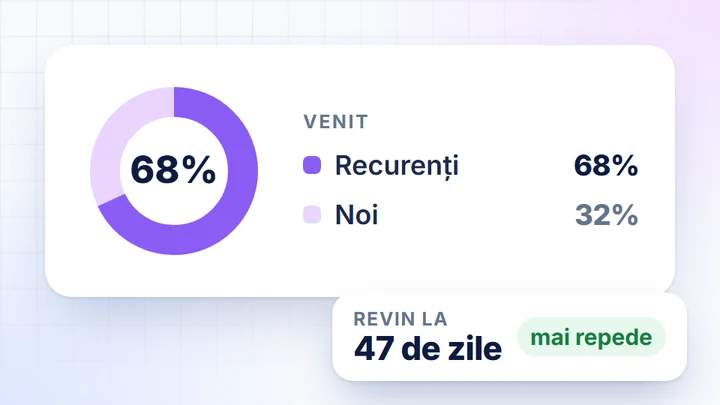
Clienținoi și recurenți, frecvența cumpărăturilor, LTVîn vizualizări și exporturi doar cifre agregate, fără nume, adrese, e-mailuri și telefoane

În aplicație · fila Comenzi

Comenzi în analize

1.356 din 1.402 (96,7%). Excluse: 46.

StarePondereComenzi

Finalizate74,8%1.048

În curs22,0%308

Anulateîn afara analizelor2,1%29

Eșuateîn afara analizelor0,9%12

În așteptarea plățiiîn afara analizelor0,4%5

Statusurile incluse le alegeți în meniul „⋯” al canalului din Integrări. Restul nu intră în vânzări.

Istoric și actualizarePerioada istoricului de preluat o alegeți singuri și o schimbați cu butonul „Actualizează intervalul de date”. Datele se actualizează o dată pe zi, manual la nevoie.

Cum extrageți datele

CSV, Excel, Google Sheetssau MCP pentru asistentul AI

Datele din Shoper și din celelalte surse sunt în tabelele din file. Exportați un tabel cu un clic sau conectați o foaie Google și un asistent AI care preia singur datele.

  1. Seturi de dateProduse, Prețuri actuale, Date zilnice și altele. Coloanele din magazin, GA4 și datele combinate le alegeți singuri.
  2. ExportCSV și Excel conțin toate rândurile, iar copierea în clipboard doar pagina vizibilă.
  3. MCPLipiți adresa serverului în Claude, ChatGPT, Gemini sau Perplexity și vă autentificați cu contul DataOrganizer.
  4. Supliment Google SheetsÎn foaie: Extensii → DataOrganizer. Datele se actualizează după programul ales.

Pentru cine

Shoper conectat o dată, date pentru toată echipa

Proprietar de magazin pe Shoper

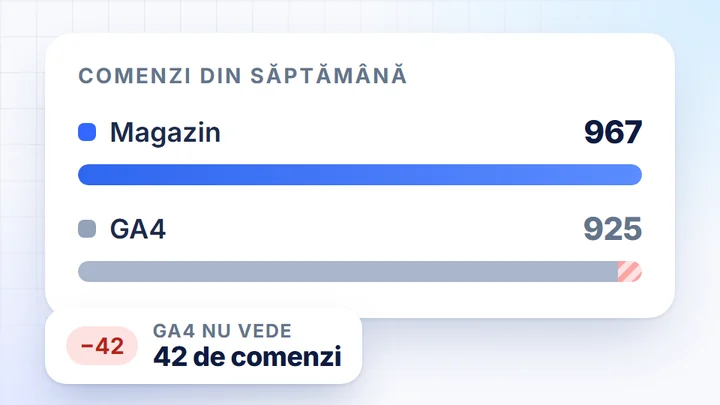
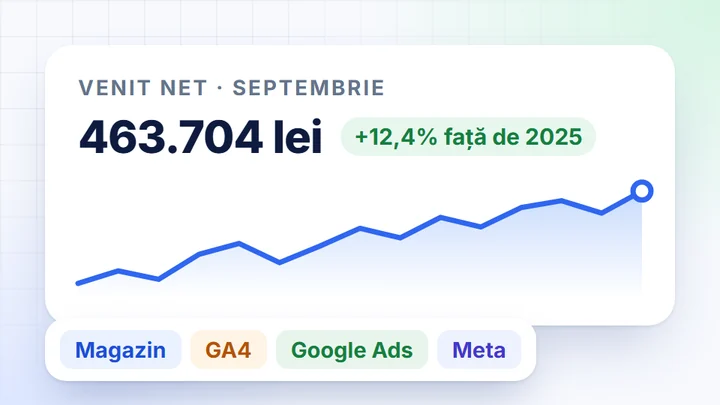
Vânzările din Shoper alături de GA4 și campanii

Azi: exportați comenzile din panoul Shoper în Excel, iar datele din GA4, Google Ads și Meta le copiați din panouri separate.

  • O singură vizualizare. Vânzări, trafic și campanii în fila Rezumat.
  • Vânzări calculate. Net, fără TVA și livrare, din statusurile pe care le alegeți.
  • Asistent AI. Întrebați în română despre date, direct în aplicație.
  • Date proaspete zilnic. Fără export manual.
Responsabil configurare magazin

Acces WebAPI o dată, date zilnic

Azi: configurați accesul API în Shoper separat pentru fiecare instrument extern, iar raportul tot într-o foaie de calcul ajunge.

  • Loginul și parola utilizatorului API. Le lipiți o dată, în asistentul de sursă.
  • Limba magazinului aleasă. Sau canale de vânzare separate pentru țări și mărci.
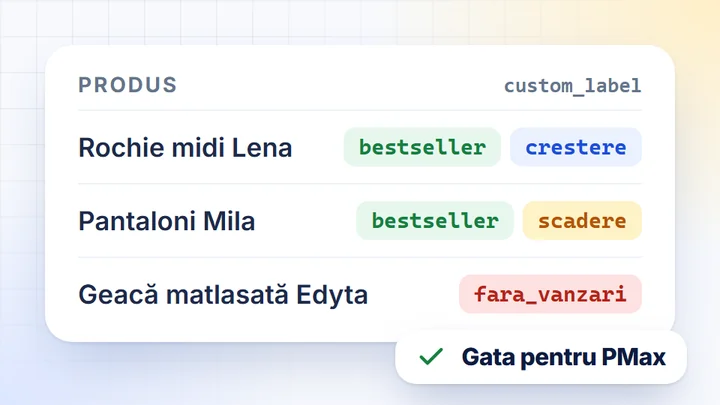
  • File gata făcute. Vânzări, produse, clienți și campanii fără să construiți un dashboard.
  • CSV, Excel, Sheets, MCP. Datele în formatul de care are nevoie echipa.

Integrări

Conectori pe care nu trebuie să îi scrieți

Platforme e-commerce

  • WooCommerce
  • PrestaShop
  • Magento 2
  • Shopify
  • Wix
  • Shopware
  • Shoper

Analytics, reclame și afiliere

  • Google Analytics 4
  • Google Ads
  • Meta Ads
  • TikTok Ads
  • Microsoft Ads
  • Pinterest Ads
  • Criteo
  • TradeTracker

Google

  • Merchant Center
  • Search Console

Nu vedeți platforma dumneavoastră? Scrieți-ne la contact@dataorganizer.io, verificăm API-ul.

Conectați Shoper o dată. Datele vin zilnic.

Lipiți datele de acces WebAPI o dată, restul îl face DataOrganizer. Timp de 14 zile folosiți totul gratuit, fără card.

Acces la magazinUn cont de administrator sau o cheie API
Google și MetaLe conectezi cu propriul cont
14 zile gratuitFără card. Contul fără sursă se șterge după 10 zile