ShoperDostęp WebAPI zamiast eksportów z panelu

Shoperbez eksportów

Zamiast eksportu zamówień z panelu i ręcznego łączenia z GA4: dodajesz w Shoperze użytkownika API z dostępem do WebAPI i wklejasz jego login i hasło w DataOrganizer. Sprzedaż ze Shopera jest obok GA4 i kampanii, odświeżana codziennie.

Bez karty płatniczejBez wdrożenia i zmian w sklepieDane odświeżane codziennie

Dziś: raport ze Shoperaco tydzień

skrypt raportu, WebAPI

POST /webapi/rest/auth   # token dostępu
GET  /webapi/rest/orders?limit=50&page=12
     &filters={"date":{">=":"2026-09-21"}}
Authorization: Bearer …

Potem jeszcze ręcznie

  • produkty i stany: kolejne zasoby
  • netto bez wysyłki: liczysz sam
  • GA4 i kampanie: doklejasz w arkuszu
W DataOrganizer: dane dostępu WebAPI wklejasz razZamówienia, produkty i stany są gotowe codziennie, obok GA4 i kampanii.

Tak to wygląda w aplikacji

Shoper podłączony do analizy,obok GA4 i kampanii

Przykładowy sklep, stan na 28 września 2026. Panel „Dostępność danych” pokazuje każde źródło: zakres dat i czas ostatniej synchronizacji. Shoper jest obok Google Analytics, Search Console, Merchant Center, Google Ads i Meta Ads.

  1. Shoper w źródłach danychZamówienia i dane produktowe, z zakresem dat i czasem ostatniej synchronizacji.
  2. Google i Meta obok sklepuAnalytics, Search Console, Merchant Center, Google Ads i Meta Ads w tym samym widoku.
  3. Zakres historiiOkres historii wybierasz sam. Przycisk „Integracje” prowadzi do źródeł danych.

Jak to działa

Trzy kroki. Tylko pierwszy wymaga Ciebie.

  1. 1Raz, na starcie

    Podłączasz Shoper

    Dane dostępu WebAPI i adres sklepu wklejasz w kreatorze źródła. Bez zmian w kodzie sklepu.

  2. 2Codziennie, bez Ciebie

    DataOrganizer synchronizuje dane

    Raz na dobę pobiera zamówienia, produkty i stany, liczy przychód netto i łączy sklep z GA4 i kampaniami.

  3. 3Kiedy chcesz

    Wyciągasz dane, jak wolisz

    Gotowe karty, eksport tabeli, dodatek do Google Sheets albo MCP dla Claude i innych asystentów AI.

    CSVExcelGoogle SheetsMCP

Jak podłączyć Shoper

Dostęp WebAPI.Bez eksportów i bez zmian w sklepie.

Podłączenie idzie po oficjalnym API platformy. DataOrganizer tylko odczytuje dane i niczego nie zmienia w sklepie.

W panelu Shoperadministrator sklepu

  1. Dodaj użytkownika API.Typ dostępu „dostęp do webapi”. Wystarczy prawo do odczytu.
    Ustawienia → Ogólne → Administratorzy sklepu
  2. Skopiuj login i hasło użytkownika API.Razem z adresem sklepu wklejasz je w DataOrganizer.

Do skopiowania

URL sklepuhttps://twojsklep.pl

Login użytkownika APIdataorganizer

Hasło użytkownika API••••••••••••••••

W DataOrganizerkreator źródła danych

  1. Dodaj źródło.Wybierasz kanał sprzedaży, a potem platformę Shoper.
    Integracje danych → Źródła danych → Dodaj źródło
  2. Wklej dane dostępu.URL sklepuLogin użytkownika APIHasło użytkownika API
  3. Wybierz język sklepu.Jeśli sklep ma kilka wersji językowych, wskazujesz tę, którą analizujesz.
  4. Zaznacz statusy liczone do przychodu.W menu „⋯” kanału. Pozostałe zamówienia są „poza analizami”.

UprawnieniaDataOrganizer tylko odczytuje dane i niczego nie zapisuje w sklepie

Pierwsza synchronizacjatrwa najdłużej, dane pojawiają się stopniowo

Potemraz na dobę; synchronizację uruchomisz też ręcznie

Co trafia do DataOrganizer

Zamówienia i produktygotowe do analizy

Jedna uporządkowana tabela zamiast eksportów z panelu Shoper i zapytań do WebAPI. Liczona tak samo każdego dnia.

ObszarCo pobieramyJak liczymy

Zamówienianumer, data, status i wartośćstatusy liczone do przychodu wybierasz sam

Przychódnetto, bez VAT i kosztów wysyłkistawki VAT pobierane z platformy

ProduktyID, nazwa, cena, kategoria i wariantyzbiory „Produkty” i „Aktualne ceny”

Stany magazynowestan produktuco noc ok. 2:00, jeśli platforma udostępnia stany

Płatności i dostawametody płatności i dostawyudział zamówień w każdej metodzie

Rabatykody kuponów i promocjerabat obok wartości koszyka

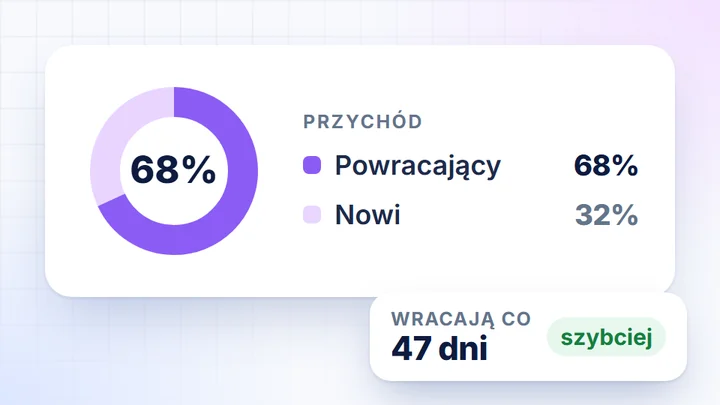
Kliencinowi i powracający, częstotliwość zakupów, LTVw widokach i eksportach tylko liczby zbiorcze, bez imion, nazwisk, adresów, e-maili i telefonów

W aplikacji · karta Zamówienia

Zamówienia w analizach

1 356 z 1 402 (96,7%). Pomijane: 46.

StatusUdziałZamówienia

Zrealizowane74,8%1 048

W realizacji22,0%308

Anulowanepoza analizami2,1%29

Nieudanepoza analizami0,9%12

Oczekujące na płatnośćpoza analizami0,4%5

Liczone statusy wybierasz w menu „⋯” kanału w Integracjach. Reszta nie wchodzi do przychodu.

Historia i odświeżanieOkres historii do pobrania wybierasz sam, a zmienisz go przyciskiem „Zaktualizuj zakres danych”. Dane odświeżają się raz na dobę, ręcznie w razie potrzeby.

Jak wyciągasz dane

CSV, Excel, Google Sheetsalbo MCP dla asystenta AI

Dane z Shoper i pozostałych źródeł są w tabelach na kartach. Tabelę eksportujesz jednym kliknięciem albo podłączasz arkusz Google i asystenta AI, który sam pobiera dane.

  1. Zbiory danychProdukty, Aktualne ceny, Dane dzienne i inne. Kolumny ze sklepu, GA4 i danych połączonych wybierasz sam.
  2. EksportCSV i Excel zawierają wszystkie wiersze, a kopia do schowka tylko widoczną stronę.
  3. MCPAdres serwera wklejasz w Claude, ChatGPT, Gemini albo Perplexity i logujesz się kontem DataOrganizer.
  4. Dodatek do Google SheetsW arkuszu: Rozszerzenia → DataOrganizer. Dane odświeżają się w wybranym harmonogramie.

Dla kogo

Shoper podłączony raz, dane dla całego zespołu

Właściciel sklepu na Shoperze

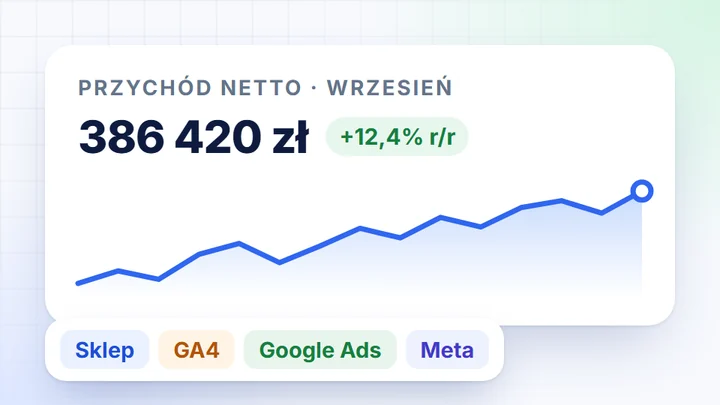
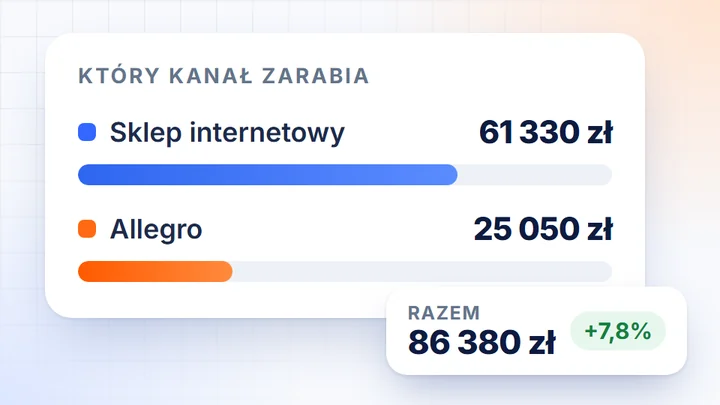
Sprzedaż ze Shopera obok GA4 i kampanii

Dziś: eksportujesz zamówienia z panelu Shoper do Excela, a dane z GA4, Google Ads i Meta przepisujesz z osobnych paneli.

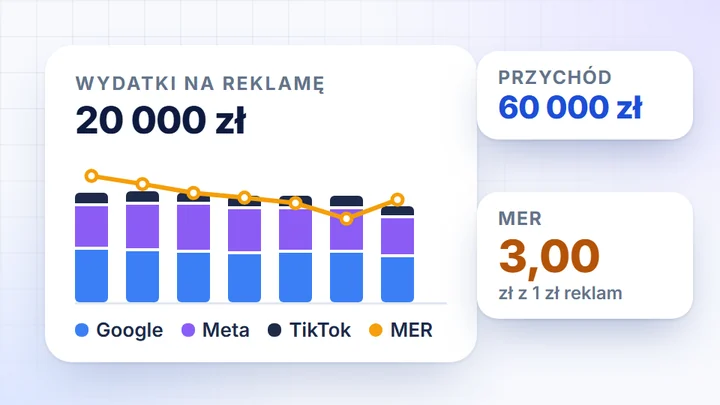
  • Jeden widok. Sprzedaż, ruch i kampanie na karcie Podsumowanie.
  • Przychód policzony. Netto, bez VAT i wysyłki, ze statusów, które wybierzesz.
  • Asystent AI. Pytasz o dane po polsku, w aplikacji.
  • Codziennie świeże dane. Bez ręcznego eksportu.
Osoba konfigurująca sklep

Dostęp WebAPI raz, dane codziennie

Dziś: konfigurujesz dostęp do API w Shoperze dla każdego zewnętrznego narzędzia osobno, a raport i tak powstaje w arkuszu.

  • Login i hasło użytkownika API. Wklejasz je raz, w kreatorze źródła.
  • Wybrany język sklepu. Albo osobne kanały sprzedaży dla krajów i marek.
  • Gotowe karty. Sprzedaż, produkty, klienci i kampanie bez budowania dashboardu.
  • CSV, Excel, Sheets, MCP. Dane w formacie, którego potrzebuje zespół.

Integracje

Konektory, których nie musisz pisać

Platformy sklepowe

  • WooCommerce
  • PrestaShop
  • Magento 2
  • Shopify
  • Wix
  • Shopware
  • IdoSell
  • Shoper
  • Sky-Shop
  • RedCart

Marketplace

  • Allegro

Analityka, reklamy i afiliacja

  • Google Analytics 4
  • Google Ads
  • Meta Ads
  • TikTok Ads
  • Microsoft Ads
  • Pinterest Ads
  • Criteo
  • TradeTracker

Google

  • Merchant Center
  • Search Console

Nie widzisz swojej platformy? Napisz na contact@dataorganizer.io, sprawdzimy API.

Podłącz Shoper raz. Dane masz codziennie.

Dane dostępu WebAPI wklejasz raz, resztę robi DataOrganizer. Przez 14 dni korzystasz ze wszystkiego za darmo, bez karty płatniczej.

Dostęp do sklepuKonto administratora albo klucz API
Google i MetaPodłączasz, logując się swoim kontem
14 dni za darmoBez karty. Konto bez źródła usuwamy po 10 dniach