Man kann jahrelang Shopping-Kampagnen betreiben, ohne je in Merchant Center zu schauen. Bis zu dem Tag, an dem der Umsatz über Google plötzlich einbricht und in der Diagnose mehrere hundert abgelehnte Produkte warten. Dieser Leitfaden erklärt, wozu ein Shop Merchant Center braucht, wie man die Diagnose liest, was ergänzende Feeds sind und wie man sie mit Daten versorgt, die Google selbst nicht berechnet.
Grundlagen
Was ist Google Merchant Center und wozu dient es?
Merchant Center wird oft mit dem Werbekonto verwechselt. Es erfüllt jedoch eine andere Aufgabe:
Definition
Google Merchant Center ist ein kostenloses Konto, in dem ein Shop seine Produktdaten für das gesamte Google-Ökosystem verwaltet und kontrolliert. Den in Merchant Center hochgeladenen Feed nutzen bezahlte Shopping-Kampagnen und Performance Max in Google Ads sowie die kostenlosen Produkteinträge in den Suchergebnissen. Hier bewertet Google auch jedes einzelne Produkt: Es lässt es zur Ausspielung zu oder lehnt es mit Begründung ab.
In der Praxis beantwortet Merchant Center drei Fragen. Erstens: Was weiß Google über Ihre Produkte (Daten aus dem Feed)? Zweitens: Welche Produkte dürfen überhaupt angezeigt werden (Status und Diagnose)? Drittens: Wie schneiden die Produkte bei Google ab (Impressionen und Klicks, auch in den kostenlosen Ergebnissen, die in Google Ads nicht sichtbar sind)?
Merchant Center übernimmt auf Seiten von Google die Qualitätskontrolle: Ein Produkt, das es nicht akzeptiert, erscheint weder in Kampagnen noch in kostenlosen Ergebnissen, unabhängig vom Budget. Die Grundlagen des Feeds selbst beschreibt ein eigener Leitfaden: Produktfeed und Aufteilung des Katalogs.
Diagnose
Produktstatus: Wie Merchant Center den Feed bewertet
Jedes Produkt in Merchant Center hat an einem bestimmten Tag einen von drei Status. Genehmigte Produkte werden normal ausgespielt. Abgelehnte erscheinen nirgends, bis das Problem behoben ist. Ausstehende warten auf die Verarbeitung. So sieht die Tagesmomentaufnahme eines beispielhaften Sportartikel-Shops aus (Beispieldaten):
Diagnose · Katalog mit 6.240 Produkten · Tagesmomentaufnahme
Die Prozentwerte zeigen die Anzahl der Produkte, nicht ihr Gewicht am Umsatz. 5 % abgelehnter Katalog können 1 % des Umsatzes bedeuten oder 20 %, je nachdem, ob Produkte aus dem Long Tail oder Bestseller weggefallen sind. Deshalb liest man die Status zusammen mit den Verkaufsdaten.
Woher kommen Ablehnungen? Meist aus Abweichungen zwischen Feed und Shop: ein anderer Preis in der Datei als auf der Seite, ein nicht verfügbares Produkt, fehlende GTINs, ein Bild mit Werbetext. Merchant Center nennt bei jedem Produkt den Grund. Das Problem: Die Liste kann Hunderte Einträge umfassen, und ohne Verknüpfung mit Verkaufsdaten ist unklar, wo man anfangen soll.
Reales Risiko
Die Ablehnung eines Bestsellers stoppt seinen Verkauf ohne Vorwarnung. Die Kampagne läuft weiter, das Budget fließt in den restlichen Katalog, auf Kontoebene schlägt also nichts Alarm. Den Rückgang sieht man erst im Umsatz, oft nach Wochen. Ursache war eine einzige Preisabweichung, die der Google-Crawler entdeckt hat.
Ein in Merchant Center abgelehntes Produkt verliert keine Auktion. Es nimmt gar nicht erst daran teil.
Mechanik
Ergänzender Feed: zusätzliche Daten ohne Änderungen im Shop
Ein ergänzender Feed (auch zusätzlicher Feed genannt) ist eine zweite Datenquelle in Merchant Center, die keine Produkte anlegt, sondern ausgewählte Attribute ergänzt oder überschreibt, und zwar bei Produkten aus dem Hauptfeed. Die Verknüpfung erfolgt über einen einzigen Schlüssel: die Kennung id. Der Mechanismus sieht so aus:
Hauptfeed · aus dem Shop
Ergänzender Feed · Tabelle
Datensatz im Merchant Center
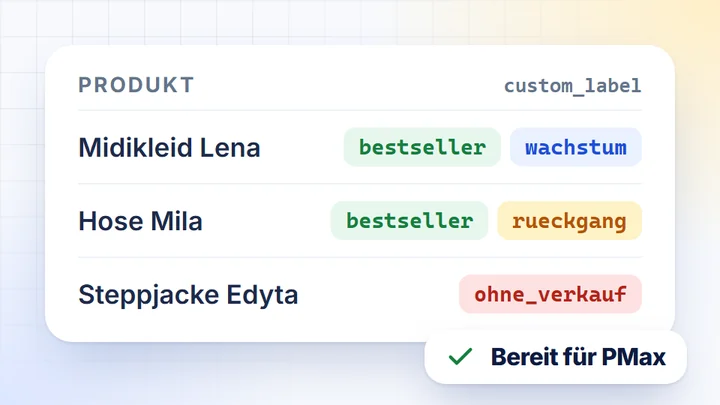
Wozu das Ganze? Den Hauptfeed erzeugt die Shopplattform, und jede Änderung daran ist ein Eingriff in die Integration: Ticket an die IT, Anpassung der Exportvorlage, Risiko, dass alles kaputtgeht. Der ergänzende Feed umgeht dieses Problem. Der Shop liefert, was er kennt (Preise, Bestände, Beschreibungen), und die Analyseebene ergänzt, was der Shop nicht weiß: benutzerdefinierte Labels, berechnet aus Marge, Abverkauf oder Beständen. Genau auf diesen Labels basiert die Aufteilung des Katalogs in Kampagnen.
Merke
Rollenverteilung: Der Shop beschreibt das Produkt, die Analyse die Strategie. Preise, Bestände und Beschreibungen bleiben im Hauptfeed, weil sie mit der Website übereinstimmen müssen. Labels, Titelkorrekturen und strategische Daten kommen über den ergänzenden Feed, ohne die Shopintegration anzufassen und ohne die IT einzubinden.
Automatisierung
Labels aus DataOrganizer über Google Tabellen
Merchant Center kann Google Tabellen seit Jahren als ergänzenden Feed einlesen. Das ist der einfachste Weg, damit aus Daten berechnete Labels ohne manuelles Hochladen von Dateien in die Kampagnen gelangen. DataOrganizer schließt diesen Kreislauf mit einem Add-on für Google Tabellen: Die Tabelle füllt sich selbstständig mit Werten aus den verbundenen Shopdaten.
| A | B | C | |
|---|---|---|---|
| 1 | id | custom_label_0 | custom_label_1 |
| 2 | RUN-0942-42 | hohe-marge | rotation-a |
| 3 | SHO-1180-XL | niedrige-marge | rotation-c |
| 4 | BUT-2214-44 | hohe-marge | neuheit |
| … | 6.240 Zeilen · Werte werden mit den Daten aktualisiert | ||
Der gesamte Ablauf von den Daten bis zur Kampagne besteht aus vier Schritten:
Das Add-on befüllt die Tabelle
In Google Tabellen holt das DataOrganizer Add-on aus den verbundenen Shopdaten die Spalte
idsowie die Labelwerte, berechnet aus Marge, Abverkauf, Beständen oder Preisposition, und zwar für den gesamten Katalog auf einmal.Die Tabelle wird zum ergänzenden Feed
Im Merchant Center fügst du eine ergänzende Datenquelle hinzu und wählst diese Tabelle aus. Du ordnest sie dem Hauptfeed zu. Ab dann werden die Spalten der Tabelle über die
idan die Produkte angehängt.Ein Zeitplan hält die Daten aktuell
Merchant Center ruft die Tabelle nach Zeitplan ab, und die Werte in der Tabelle werden zusammen mit den DataOrganizer-Daten aktualisiert. Das Label „niedriger-bestand“ verschwindet von selbst, sobald die Lieferung im Lager eingetroffen ist.
Kampagnen nutzen die Labels
Ab der nächsten Feedverarbeitung sind die Labels in Google Ads sichtbar: Produktgruppen in Performance Max und Shopping-Kampagnen lassen sich nach den Werten aus der Tabelle aufteilen.
Praxistipp: Die Tabelle ist zugleich ein natürlicher Kontrollpunkt. Bevor die Labels in die Kampagnen gehen, ist jeder Wert schwarz auf weiß sichtbar. Man kann ihn manuell korrigieren oder eine eigene Spalte ergänzen. Die Automatisierung nimmt einem nicht die Kontrolle, sondern nur das Abtippen ab.
Daten
Was DataOrganizer aus dem Merchant Center abruft
Die Verbindung funktioniert in beide Richtungen. DataOrganizer versorgt Merchant Center nicht nur mit Labels, sondern ruft von dort täglich auch Daten ab, die es nirgendwo sonst gibt. Der Kreislauf schließt sich in vier Schritten:
Aus dem Merchant Center gelangen zwei Datensätze in die verbundene Datenbank:
| Datensatz | Inhalt | Verwendung |
|---|---|---|
| Produktstatus (tägliche Momentaufnahme) | Status genehmigt / abgelehnt / ausstehend sowie Anzahl der Probleme pro Produkt | Überwachung der Feedqualität und Änderungsverlauf: Man sieht, an welchem Tag Produkte herausgefallen sind |
| Produktleistung | Impressionen, Klicks und Conversions pro Produkt, getrennt für Shopping-Kampagnen und kostenlose Einträge | Produktsichtbarkeit in Google, einschließlich kostenlosem Traffic, der in Google Ads nicht sichtbar ist |
Erst in der verbundenen Datenbank entfalten diese Daten ihren Wert: Status lassen sich dem Umsatz gegenüberstellen (welche abgelehnten Produkte wirklich wehtun), die Leistung der Marge (welche Produkte Google gern ausspielt, obwohl sie kein Budget bekommen sollten). Eine einzige Frage an den KI-Assistenten klärt, wofür man manuell drei Exporte bräuchte:
Abgelehnt: 316 Produkte (5,1 % des Katalogs). Gründe und Traffic der 30 Tage vor der Ablehnung:
| Ablehnungsgrund | Produkte | Impressionen davor |
|---|---|---|
| Preisabweichung zur Website | 128 | 21.320 |
| Fehlende GTIN oder Marke | 94 | 3.480 |
| Probleme mit dem Bild | 61 | 7.660 |
| Richtlinienverstöße | 33 | 1.280 |
74 von 316 Produkten (23 %) hatten im letzten Monat noch Impressionen. Diese kosten am meisten. Der schnellste Gewinn: die Preisabweichungen, denn sie betreffen 128 Produkte, darunter die meisten mit Traffic. Ich kann eine Liste als Tabelle für die Person erstellen, die den Feed verwaltet.
Kontext
Wie Merchant-Center-Daten Umsatz und Kosten ergänzen
Shopdaten zeigen, was verkauft wurde. Werbedaten zeigen, was die Reichweite gekostet hat. Dazwischen klafft eine Lücke: Unklar bleibt, was Google überhaupt angezeigt hat, wem die Ausspielung verweigert wurde und welcher Traffic kostenlos kam. Genau diese Lücke schließt Merchant Center:
| Datenebene | Quelle | Welche Frage sie beantwortet |
|---|---|---|
| Verkauf | Bestellungen aus dem Shop | was tatsächlich zu welchem Preis verkauft wurde |
| Kosten | Werbeplattformen | was es gekostet hat, den Kunden zu erreichen |
| Produktsichtbarkeit | Merchant Center | was Google vor dem Klick angezeigt und wem es die Ausspielung verweigert hat |
In einem verknüpften E-Commerce-Datenmodell liefert Merchant Center drei Dinge, die es nirgendwo sonst gibt. Feed-Gesundheit: Die tägliche Statushistorie zeigt, wann welche Produkte aus der Ausspielung gefallen sind. Oft ist das das fehlende Puzzleteil, wenn Umsatzrückgänge erklärt werden sollen. Kostenloser Produkt-Traffic: Kostenlose Produkteinträge laufen außerhalb von Google Ads, ohne Merchant Center bleibt dieser Kanal also unsichtbar. Sichtbarkeit pro Produkt: Impressionen und Klicks auf Ebene einzelner SKUs ergänzen das Bild dort, wo die Kosten anderer Plattformen auf Kampagnenebene enden.
Methodischer Hinweis: Die von Merchant Center und Google Ads gemeldeten Conversions werden nach Googles Regeln gezählt und sind daher nicht identisch mit den Bestellungen im Shop. Bezugspunkt bleiben immer die bezahlten Bestellungen. Warum, erklärt der Leitfaden zur automatisierten E-Commerce-Analyse.
Worin der Vorteil liegt
Merchant Center allein ist nur eine Liste von Status. Der Wert entsteht an der Schnittstelle: Status × Verkauf zeigt, welche Ablehnungen wehtun; Performance × Marge zeigt, was beworben werden sollte; Labels × Tabelle schließen den Kreislauf zurück zu den Kampagnen. DataOrganizer hält diese Schnittstelle automatisch aktuell, auf Basis täglich aktualisierter Daten.
FAQ
Häufige Fragen zu Google Merchant Center
Ist Google Merchant Center kostenlos?
Ja. Das Konto ist kostenlos, ebenso die kostenlosen Produkteinträge, mit denen Produkte in den Google-Ergebnissen erscheinen können, ohne dass Klicks bezahlt werden. Kosten entstehen erst, wenn über dasselbe Konto bezahlte Produktkampagnen in Google Ads gestartet werden.
Warum lehnt Merchant Center Produkte ab?
Meist wegen Abweichungen bei Preis oder Verfügbarkeit zwischen Feed und Produktseite, fehlender Kennungen (GTIN, Marke), Problemen mit Bildern (Wasserzeichen, Werbetexte) sowie Richtlinienverstößen. Für jede Ablehnung wird in der Diagnose ein Grund angegeben. Ein abgelehntes Produkt wird weder in Kampagnen noch in den kostenlosen Ergebnissen ausgespielt, bis das Problem behoben ist.
Kann ein ergänzender Feed Preise überschreiben?
Technisch kann er fast jedes Attribut überschreiben, aber Preis und Verfügbarkeit müssen mit der Produktseite übereinstimmen, sonst werden die Produkte abgelehnt. Preise und Bestände überlässt man deshalb am besten dem Hauptfeed aus dem Shop und nutzt den ergänzenden Feed für Daten, die der Shop nicht hat: eigene Labels, Titelkorrekturen, zusätzliche Parameter.
Wie verbinde ich eine Google Tabelle als ergänzenden Feed?
Im Merchant Center zu den Datenquellen wechseln und eine ergänzende Datenquelle hinzufügen, dabei Google Tabellen auswählen. Die Tabelle braucht eine Spalte id, die zum Hauptfeed passt, sowie Spalten für die hinzuzufügenden Attribute (z. B. custom_label_0). Nach der Zuordnung zum Hauptfeed einen Abrufzeitplan festlegen. Ab dann aktualisieren sich die Werte ohne manuellen Aufwand.
Was bringen kostenlose Produkteinträge bei Google?
Das sind kostenlose Produktanzeigen in den Google-Ergebnissen, u. a. im Shopping-Tab. Dafür genügt ein korrekter Feed im Merchant Center. Dieser Traffic ist in Google Ads nicht sichtbar, weil er keine Kampagne ist. Es lohnt sich, ihn separat zu verfolgen: Er zeigt, welche Produkte organisch Aufmerksamkeit erzeugen, bevor Werbebudget dafür ausgegeben wird.
Der Leitfaden auf einen Blick
Drei Regeln für die Arbeit mit Merchant Center
1. Ein abgelehntes Produkt verschwindet komplett aus Google: Es nimmt an keiner Auktion teil und erscheint nicht in den kostenlosen Ergebnissen. Status sollten täglich geprüft werden, und zwar immer zusammen mit dem Umsatz, denn 5 % abgelehnter Katalog können 1 % des Umsatzes bedeuten oder 20 %.
2. Der ergänzende Feed trennt Strategie und Integration. Der Shop pflegt Preise und Bestände im Hauptfeed, Labels und Analysedaten kommen über eine separate Quelle per id hinzu, zum Beispiel über eine Google-Tabelle, die das DataOrganizer-Plugin mit Werten aus Marge, Umschlag und Beständen befüllt.
3. Der Kreislauf hat zwei Richtungen. Aus Merchant Center sollten täglich Status und Produktperformance (auch der kostenlosen Ergebnisse) abgerufen und Labels zurückgespielt werden. Erst die Verbindung dieser Daten mit Umsatz und Kosten zeigt, welche Ablehnungen wehtun und was wirklich Budget verdient.
DataOrganizer · Merchant Center im Griff
Shop und Merchant Center verbinden: Status und Produktperformance treffen auf Umsatz und Marge, und Labels gelangen über eine Google-Tabelle zurück in die Kampagnen. Demo-Konto sofort verfügbar, Sie zahlen nur für verbundene Quellen.