ShopifyShopify App Store statt CSV-Exporten

Shopifyohne Exporte und Schlüssel

Statt eines CSV-Exports der Bestellungen, den Sie in einer Tabelle mit GA4 zusammenführen: Sie installieren die DataOrganizer-App aus dem Shopify App Store und bestätigen den Zugriff auf Ihre Shopdaten. Sie kopieren keine Schlüssel. Bestellungen und Produkte sind analysebereit und werden täglich aktualisiert.

Ohne KreditkarteOhne API-Schlüssel und ohne Änderungen am Shop-CodeTäglich aktualisierte Daten

Heute: Bestellexport aus Shopifyjede Woche

orders_export_1.csv

# Bestellungen → Exportieren, CSV-Datei
Name,Created at,Financial Status,Fulfillment Status
#1871,2026-09-27,paid,fulfilled
#1870,2026-09-27,refunded,unfulfilled
#1869,2026-09-26,pending,unfulfilled
…

Danach noch von Hand

  • erstattet und unbezahlt: manuell löschen
  • netto ohne Steuer und Versand: Formeln
  • GA4, Google Ads und Meta: weitere Exporte
In DataOrganizer: Shopify einmal verbunden, ohne API-SchlüsselBestellungen, Produkte und Bestände täglich bereit, neben GA4 und Kampagnen.

So sieht es in der App aus

Shopify verbunden,neben Google und Meta

Beispielshop, Stand: 28. September 2026. Das Panel „Datenverfügbarkeit“ zeigt jede Quelle: Datumsbereich und Zeitpunkt der letzten Synchronisierung. Shopify steht neben Google Analytics, Search Console, Merchant Center, Google Ads und Meta Ads.

  1. Shopify in den DatenquellenBestellungen und Produktdaten, mit Datumsbereich und Zeitpunkt der letzten Synchronisierung.
  2. Google und Meta neben dem ShopAnalytics, Search Console, Merchant Center, Google Ads und Meta Ads in derselben Ansicht.
  3. HistorieDen Zeitraum der Historie wählen Sie selbst. Der Button „Integrationen“ führt zu den Datenquellen.

So funktioniert es

Drei Schritte. Nur der erste braucht Sie.

  1. 1Einmal, zum Start

    Sie verbinden Shopify

    Sie bestätigen den Zugriff im Shopify App Store. Ohne API-Schlüssel und ohne Änderungen am Shop-Code.

  2. 2Täglich, ohne Sie

    DataOrganizer synchronisiert die Daten

    Einmal täglich holt er Bestellungen, Produkte und Bestände, berechnet den Nettoumsatz und verknüpft den Shop mit GA4 und Kampagnen.

  3. 3Wann Sie wollen

    Sie holen die Daten, wie Sie möchten

    Fertige Tabs, Tabellenexport, Add-on für Google Sheets oder MCP für Claude und andere KI-Assistenten.

    CSVExcelGoogle SheetsMCP

So verbinden Sie Shopify

Shopify App Store.Ohne API-Schlüssel und ohne Code-Änderungen.

Die Verbindung läuft über die offizielle API der Plattform. DataOrganizer liest die Daten nur und ändert nichts im Shop.

In ShopifyShopify App Store

  1. Bestätigen Sie den Zugriff auf die Shopdaten.Im Shopify App Store installieren Sie die DataOrganizer-App in Ihrem Shop.
  2. Oder starten Sie im Shopify-Backend.Sie öffnen die DataOrganizer-App, melden sich an und wählen die Firma. Neues Konto? Wir verbinden den Shop sofort, ohne Assistenten.
  3. Jederzeit trennen.Sie deinstallieren die App im Shopify-Backend. Die historischen Daten bleiben in DataOrganizer.

Nichts zu kopierenKeine API-Schlüssel und keine Tokens. Die Anmeldedaten werden automatisch verwaltet.

In DataOrganizerDatenquellen-Assistent

  1. Quelle hinzufügen.Sie wählen den Verkaufskanal und dann die Plattform Shopify.
    Datenintegrationen → Datenquellen → Quelle hinzufügen
  2. Klicken Sie auf „Über Shopify verbinden“.Wir leiten Sie zum Shopify App Store weiter, wo Sie den Zugriff auf Ihre Shopdaten bestätigen. Nach der Rückkehr schließen Sie die Verbindung ab.
  3. Statuswerte für den Umsatz markieren.Im Menü „⋯“ des Kanals. Übrige Bestellungen sind „außerhalb der Analysen“.

BerechtigungenZugriff bestätigen Sie im Shopify App Store; DataOrganizer liest die Daten nur

Erste Synchronisierungdauert am längsten, Daten erscheinen schrittweise

Danacheinmal täglich; Sie können sie auch manuell starten

Was in DataOrganizer ankommt

Bestellungen aus Shopifyohne CSV-Exporte

Eine geordnete Tabelle statt CSV-Exporten aus dem Shopify-Backend, die Sie im Sheet mit GA4 zusammenführen. Jeden Tag gleich berechnet.

BereichWas wir abrufenWie wir rechnen

BestellungenNummer, Datum, Status und WertStatuswerte für den Umsatz wählen Sie selbst

Umsatznetto, ohne MwSt. und VersandkostenMwSt.-Sätze aus der Plattform

ProdukteID, Name, Preis, Kategorie und VariantenDatensätze „Produkte“ und „Aktuelle Preise“

LagerbeständeProduktbestandjede Nacht gegen 2:00 Uhr, sofern die Plattform Bestände liefert

Zahlung und VersandZahlungs- und VersandartenAnteil der Bestellungen je Methode

RabatteGutscheincodes und AktionenRabatt neben dem Warenkorbwert

Kundenneue und wiederkehrende, Kaufhäufigkeit, LTVin Ansichten und Exporten nur aggregierte Zahlen, ohne Namen, Adressen, E-Mails und Telefonnummern

In der App · Tab Bestellungen

Bestellungen in Analysen

1.356 von 1.402 (96,7 %). Ausgeschlossen: 46.

StatusAnteilBestellungen

Abgeschlossen74,8 %1.048

In Bearbeitung22,0 %308

Storniertaußerhalb der Analysen2,1 %29

Fehlgeschlagenaußerhalb der Analysen0,9 %12

Zahlung ausstehendaußerhalb der Analysen0,4 %5

Die gezählten Statuswerte wählen Sie im Menü „⋯“ des Kanals unter Integrationen. Der Rest zählt nicht zum Umsatz.

Historie und AktualisierungDen Zeitraum der Historie wählen Sie selbst und ändern ihn mit dem Button „Datenbereich aktualisieren“. Die Daten werden einmal täglich aktualisiert, bei Bedarf manuell.

Wie Sie die Daten abrufen

CSV, Excel, Google Sheetsoder MCP für Ihren KI-Assistenten

Die Daten aus Shopify und den übrigen Quellen stehen in den Tabellen der Tabs. Sie exportieren eine Tabelle mit einem Klick oder verbinden Google Sheets und einen KI-Assistenten, der die Daten selbst abruft.

  1. DatensätzeProdukte, Aktuelle Preise, Tagesdaten und mehr. Spalten aus Shop, GA4 und verknüpften Daten wählen Sie selbst.
  2. ExportCSV und Excel enthalten alle Zeilen, die Kopie in die Zwischenablage nur die sichtbare Seite.
  3. MCPDie Serveradresse fügen Sie in Claude, ChatGPT, Gemini oder Perplexity ein und melden sich mit dem DataOrganizer-Konto an.
  4. Add-on für Google SheetsIm Sheet: Erweiterungen → DataOrganizer. Die Daten werden nach gewähltem Zeitplan aktualisiert.

Für wen

Shopify einmal verbunden, Daten für das ganze Team

Inhaber eines Shopify-Shops

Umsatz aus Shopify neben GA4 und Kampagnen

Heute: Sie exportieren Bestellungen aus dem Shopify-Backend als CSV und übertragen Daten aus GA4, Google Ads und Meta aus getrennten Oberflächen.

  • Eine Ansicht. Umsatz, Traffic und Kampagnen im Tab Zusammenfassung.
  • Umsatz berechnet. Netto, ohne MwSt. und Versand, aus den Statuswerten Ihrer Wahl.
  • KI-Assistent. Sie fragen auf Deutsch, direkt in der App.
  • Täglich frische Daten. Ohne manuellen Export.
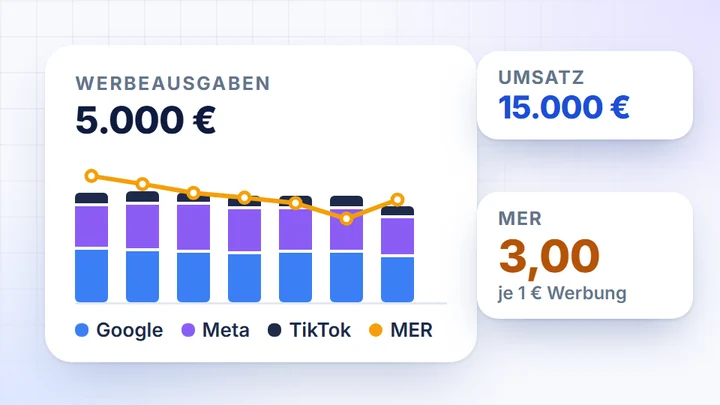
Agentur oder Freelancer

Berichte für Shopify-Shops

Heute: Sie sammeln Exporte aus mehreren Shopify-Shops und bauen daraus jeden Monat einen Bericht in einer Tabelle.

  • Ohne API-Schlüssel. Den Zugriff bestätigen Sie im Shopify App Store, die Anmeldedaten werden automatisch verwaltet.
  • Mehrere Shops oder Länder. Jeder Shop in einem eigenen Verkaufskanal.
  • Fertige Tabs. Umsatz, Produkte, Kunden und Kampagnen, ohne Dashboard-Bau.
  • CSV, Excel, Sheets, MCP. Daten im Format, das Ihr Kunde braucht.

Integrationen

Konnektoren, die Sie nicht selbst schreiben müssen

Shopsysteme

  • WooCommerce
  • PrestaShop
  • Magento 2
  • Shopify

Analytics, Werbung und Affiliate

  • Google Analytics 4
  • Google Ads
  • Meta Ads
  • TikTok Ads
  • Criteo
  • TradeTracker

Google

  • Merchant Center
  • Search Console

Ihre Plattform fehlt? Schreiben Sie an contact@dataorganizer.io, wir prüfen die API.

Verbinden Sie Shopify einmal.Ihre Daten kommen täglich.

Sie bestätigen den Zugriff einmal im Shopify App Store, den Rest erledigt DataOrganizer. 14 Tage nutzen Sie alles kostenlos, ohne Karte.

14 Tagekostenlos,
ohne Karte

  • Alle Funktionen: Tabs, KI-Assistent, MCP und Exporte
  • Shopify neben GA4, Google Ads und Meta Ads
  • Daten einmal täglich aktualisiert, ohne Exporte