Magento 2Une intégration et un jeton d’accès au lieu de code maison

Magentosans exports

Au lieu d’exports depuis l’administration et de code maison sur la REST API : créez une intégration dans Magento 2, activez-la et collez les clés dans DataOrganizer. Commandes, produits et stocks sont prêts à analyser et actualisés chaque jour.

Sans carte bancaireSans module ni modification du code de la boutiqueDonnées actualisées chaque jour

Aujourd’hui : un rapport Magento 2après chaque changement

script de rapport, REST API

GET /rest/V1/orders
  ?searchCriteria[filter_groups][0][filters][0][field]=created_at
  &searchCriteria[filter_groups][0][filters][0][value]=2026-09-21
  &searchCriteria[filter_groups][0][filters][0][condition_type]=gteq
  &searchCriteria[pageSize]=100&searchCriteria[currentPage]=1
Authorization: Bearer …

Puis, encore à la main

  • statuts et retours : d’autres filtres
  • produits et stocks : d’autres endpoints
  • GA4 et campagnes : collés dans un tableur
Dans DataOrganizer : les clés de l’intégration collées une seule foisCommandes, produits et stocks prêts chaque jour, à côté de GA4 et des campagnes.

Voici à quoi cela ressemble dans l’application

Magento 2 connecté,à côté de Google et Meta

Une boutique fictive, au 28 septembre 2026. Le panneau « Disponibilité des données » montre chaque source : la plage de dates et l’heure de la dernière synchronisation. Magento 2 se trouve à côté de Google Analytics, Search Console, Merchant Center, Google Ads et Meta Ads.

  1. Magento 2 dans vos sources de donnéesCommandes et données produits, avec la plage de dates et l’heure de la dernière synchronisation.
  2. Google et Meta à côté de la boutiqueAnalytics, Search Console, Merchant Center, Google Ads et Meta Ads dans la même vue.
  3. Profondeur d’historiqueVous choisissez vous-même la période d’historique. Le bouton « Intégrations » mène aux sources de données.

Comment ça marche

Trois étapes. Seule la première a besoin de vous.

  1. 1Une fois, au départ

    Vous connectez Magento

    Collez les clés de l’intégration et l’adresse de la boutique dans l’assistant de source. Sans modifier le code de la boutique.

  2. 2Chaque jour, sans vous

    DataOrganizer synchronise les données

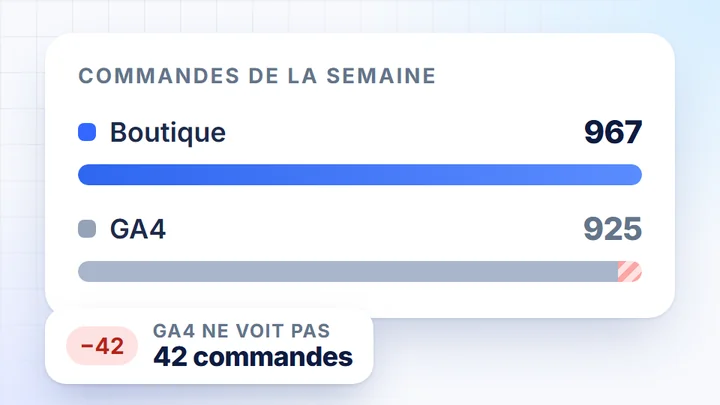
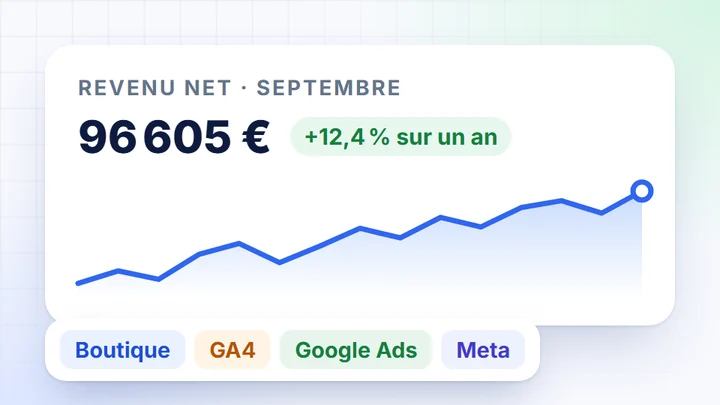
    Une fois par jour, il récupère commandes, produits et stocks, calcule le revenu net et relie la boutique à GA4 et aux campagnes.

  3. 3Quand vous voulez

    Vous récupérez les données comme vous voulez

    Des onglets prêts à l’emploi, l’export de tableaux, le module Google Sheets ou MCP pour Claude et d’autres assistants IA.

    CSVExcelGoogle SheetsMCP

Comment connecter Magento

Magento sans votre propre API.Une intégration et des clés, sans module.

La connexion passe par l’API officielle de la plateforme. DataOrganizer ne fait que lire les données et ne modifie rien dans la boutique.

MgDans l’administration Magentoadministrateur Magento 2

  1. Créez une intégration.Une nouvelle intégration pour DataOrganizer dans l’administration.
    System → Extensions → Integrations
  2. Donnez accès aux ressources.Dans l’onglet API de l’intégration, choisissez les ressources que DataOrganizer doit lire.
  3. Activez l’intégration et copiez les clés.Magento affiche quatre valeurs : Consumer Key, Consumer Secret, Access Token et Access Token Secret.

À copier

URL du magasinhttps://votreboutique.fr

Consumer Keyck_4f1a•••••••••••9c2e

Consumer Secretcs_b07d•••••••••••31fa

Access Tokenk3x9••••••••••••a7pq

Access Token Secretm2r8••••••••••••z4hd

DODans DataOrganizerassistant de source de données

  1. Ajoutez une source.Choisissez le canal de vente, puis la plateforme Magento.
    Intégrations de données → Sources de données → Ajouter une source
  2. Collez les identifiants d’accès.URL du magasinConsumer KeyConsumer SecretAccess TokenAccess Token Secret
  3. Choisissez la store view.Le champ store_code indique la vue de boutique à analyser.
  4. Cochez les statuts comptés dans le CA.Dans le menu « ⋯ » du canal. Les autres commandes sont « hors analyses ».

Droitsvous choisissez les ressources dans l’intégration ; DataOrganizer ne fait que lire les données

Première synchronisationla plus longue ; les données arrivent progressivement

Ensuiteune fois par jour ; vous pouvez aussi lancer une synchronisation à la main

Ce qui arrive dans DataOrganizer

Commandes, produits et stockssans écrire de code

Un seul tableau ordonné au lieu de searchCriteria sur /V1/orders et de requêtes séparées pour les produits et les stocks. Calculé de la même façon chaque jour.

DomaineCe que nous récupéronsComment nous calculons

Commandesnuméro, date, statut et montantvous choisissez les statuts comptés dans le CA

CAHT, hors TVA et frais de livraisontaux de TVA récupérés depuis la plateforme

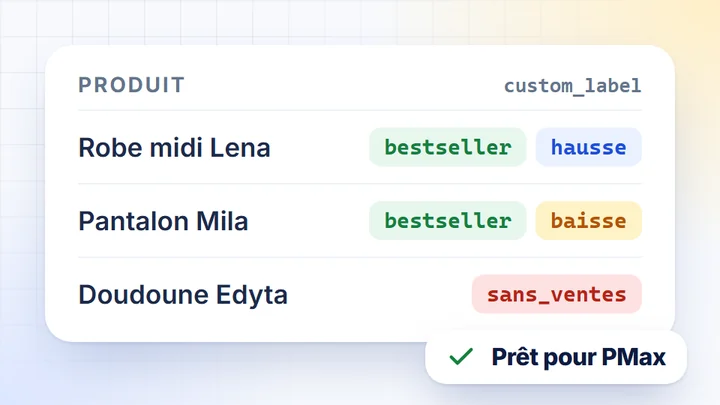
ProduitsID, nom, prix, catégorie et déclinaisonsles jeux de données « Produits » et « Prix actuels »

Stocksstock du produitchaque nuit vers 2 h, si la plateforme fournit les stocks

Paiements et livraisonmodes de paiement et de livraisonpart des commandes par mode

Remisescodes promo et promotionsla remise à côté de la valeur du panier

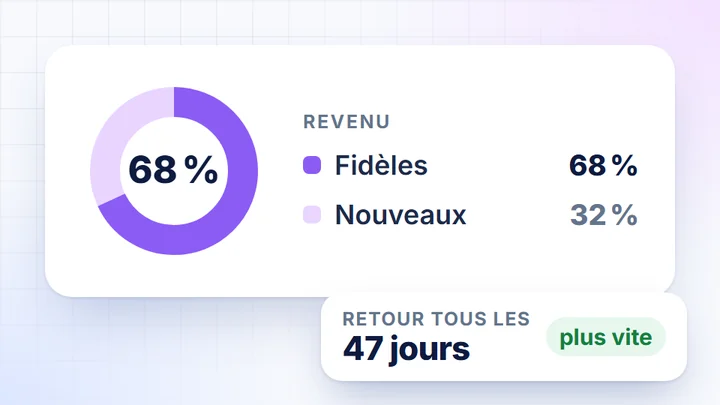
Clientsnouveaux et fidèles, fréquence d’achat, LTVuniquement des chiffres agrégés dans les vues et les exports, sans noms, adresses, e-mails ni téléphones

Dans l’application · onglet Commandes

Commandes dans les analyses

1 356 sur 1 402 (96,7 %). Ignorées : 46.

StatutPartCommandes

Terminées74,8 %1 048

En cours22,0 %308

Annuléeshors analyses2,1 %29

Échouéeshors analyses0,9 %12

En attente de paiementhors analyses0,4 %5

Vous choisissez les statuts comptés dans le menu « ⋯ » du canal, dans Intégrations. Le reste n’entre pas dans le CA.

Historique et actualisationVous choisissez la période d’historique à récupérer et la modifiez avec le bouton « Mettre à jour la plage de données ». Les données s’actualisent une fois par jour, ou à la main si besoin.

Comment récupérer les données

CSV, Excel, Google Sheetsou MCP pour votre assistant IA

Les données de Magento et des autres sources se trouvent dans les tableaux des onglets. Exportez un tableau en un clic, ou connectez une feuille Google et un assistant IA qui récupère lui-même les données.

  1. Jeux de donnéesProduits, Prix actuels, Données quotidiennes et d’autres. Vous choisissez les colonnes de la boutique, de GA4 et des données combinées.
  2. ExportLes fichiers CSV et Excel contiennent toutes les lignes, la copie dans le presse-papiers seulement la page visible.
  3. MCPCollez l’adresse du serveur dans Claude, ChatGPT, Gemini ou Perplexity et connectez-vous avec votre compte DataOrganizer.
  4. Module Google SheetsDans la feuille : Extensions → DataOrganizer. Les données s’actualisent selon le calendrier choisi.

Pour qui

Magento connecté une fois, des données pour toute l’équipe

Développeur Magento 2

Une intégration et un jeton au lieu de code maison

Aujourd’hui : vous créez une intégration et un jeton d’accès, puis vous écrivez et maintenez du code qui récupère les commandes via la REST API pour un rapport.

  • Les clés de l’intégration au lieu du code. Sans module ni modification du code de la boutique.
  • Le CA calculé. HT, hors livraison, selon les statuts que vous choisissez.
  • La store view de votre choix. Ou des canaux de vente distincts par pays et par marque.
  • CSV, Excel, Sheets, MCP. Les données dans le format dont l’équipe a besoin.
Équipe e-commerce

Les données Magento prêtes à analyser

Aujourd’hui : vous attendez un export ou un rapport du développeur, et vous reliez vous-même les données GA4 et des campagnes dans un tableur.

  • Des onglets prêts à l’emploi. Ventes, produits, clients et campagnes.
  • La boutique à côté de GA4 et des campagnes. Trafic, dépenses et ventes dans une seule vue.
  • L’Assistant IA. Interrogez vos données en français, dans l’application.
  • Des données fraîches chaque jour. Sans attendre d’export.

Intégrations

Des connecteurs que vous n’avez pas à développer

Plateformes e-commerce

  • PsPrestaShop
  • WoWooCommerce
  • MgMagento 2
  • IdIdoSell
  • ShShoper
  • SkSky-Shop
  • RcRedCart

Analytics, publicité et affiliation

  • GAGoogle Analytics 4
  • AdGoogle Ads
  • MeMeta Ads
  • TtTikTok Ads
  • CrCriteo
  • TTTradeTracker

Google

  • MCMerchant Center
  • SCSearch Console

Vous ne voyez pas votre plateforme ? Écrivez à contact@dataorganizer.io, nous étudierons son API.

Connectez Magento une fois.Vos données arrivent chaque jour.

Collez les clés de l’intégration une fois, DataOrganizer fait le reste. Pendant 14 jours, tout est gratuit, sans carte bancaire.

14 joursgratuits,
sans carte bancaire

  • Toutes les fonctionnalités : onglets, Assistant IA, MCP et exports
  • Magento à côté de GA4, Google Ads et Meta Ads
  • Données actualisées une fois par jour, sans exports