Prima che qualcuno veda il tuo annuncio di prodotto, il feed ha già deciso tutto: quali prodotti entreranno nell’asta, con quale prezzo, immagine e disponibilità. Questa guida raccoglie in un unico posto ciò che serve sapere sul feed prodotti: cos’è, dove viene usato, come gestirlo in Merchant Center e come (e perché) dividere il catalogo in gruppi invece di pubblicizzare tutto insieme.
Definizione
Cos’è il feed prodotti e da dove nasce
Il feed viene spesso considerato un allegato tecnico della campagna. In pratica è il file più importante della pubblicità di prodotto:
Definizione
Il feed prodotti è un elenco strutturato dei prodotti del negozio (in un file XML o CSV oppure trasmesso via API) in cui ogni prodotto è descritto da un insieme di attributi: identificativo, nome, prezzo, disponibilità, immagine, link e categoria. Le piattaforme pubblicitarie costruiscono gli annunci di prodotto a partire dal feed, per questo il feed è di fatto la prima creatività della campagna: decide quali prodotti partiranno e come verranno presentati.
Da dove nasce? Di solito lo genera la piattaforma del negozio o un suo modulo (esportazione XML/CSV), a volte viene creato via API e nei negozi più grandi tramite un data warehouse. Qualunque sia la fonte, vale una regola: il feed deve dire la verità sul negozio. Prezzo e disponibilità nell’annuncio devono corrispondere alla pagina prodotto, altrimenti i prodotti verranno rifiutati.
Ecco come appare un singolo record del feed (esempio illustrativo, nomi degli attributi secondo la specifica Google):
Un prodotto nel feed · attributi e valori
| Attributo | Valore | Ruolo |
|---|---|---|
| id | LAMP-8451-MS | chiave che collega tutto |
| title | Lampada da tavolo Loft, ottone, E27 | testo con cui il prodotto viene trovato |
| price | 62.00 EUR | deve corrispondere alla pagina prodotto |
| availability | in_stock | controlla la pubblicazione dell’annuncio |
| image_link | https://…/lampa-8451.jpg | creatività visiva dell’annuncio |
| product_type | Illuminazione > Lampade da tavolo | gerarchia propria per le suddivisioni |
| brand · gtin | Marca A · 5901234123457 | abbinamento al catalogo Google |
| custom_label_0 | margine-alto | la tua etichetta per la segmentazione |
L’ultima riga è la più interessante: le etichette personalizzate sono gli unici attributi che non descrivono il prodotto ma la tua strategia, ed è su di esse che si basa la suddivisione del catalogo.
Ecosistema
Dove lavora il feed: Merchant Center, Meta e altri canali
Un catalogo, tanti punti di utilizzo. Lo stesso insieme di prodotti alimenta diversi sistemi pubblicitari: ognuno ha il proprio formato e il proprio pannello di gestione, ma tutti attingono alle stesse informazioni sui prodotti:
<item>
  <id>LAMP-8451-MS</id>
  <price>62.00 EUR</price>
  <availability>in_stock</availability>
  <custom_label_0>margine-alto</custom_label_0>
</item> <!-- …e così per 4.800 volte -->
Lo stesso file, quattro destinazioni
Google Merchant Center è il centro di controllo del feed nell’ecosistema Google: da qui i prodotti arrivano alle campagne Shopping, a Performance Max e alle schede prodotto gratuite. Qui si trova anche la diagnostica: gli stati approvato / non approvato e i motivi dei rifiuti.
Il catalogo Meta alimenta le campagne di catalogo su Facebook e Instagram e i negozi all’interno di queste app. Si gestisce da Commerce Manager: lì si definiscono l’origine dati (file, pianificazione del recupero o API) e i set di prodotti.
Gli altri canali funzionano in modo analogo: Microsoft ha il suo equivalente di Merchant Center per le campagne Shopping su Bing, mentre Pinterest e TikTok hanno cataloghi propri. Buona pratica: un’unica fonte di verità sui prodotti e conversioni di formato per ciascun canale, invece di file gestiti separatamente che col tempo finiscono per avere prezzi diversi.
Strategia
Perché non conviene pubblicizzare l’intero catalogo insieme
Lo scenario predefinito nella maggior parte degli shop è sempre lo stesso: una sola campagna Shopping, tutto il catalogo collegato, un budget comune e un unico obiettivo di ROAS per tutto. L’algoritmo riceve un compito contraddittorio: con un solo obiettivo deve gestire prodotti con margine del 50% e del 9%, bestseller e prodotti che non vendono un pezzo da mesi.
Ecco come appare con dati dimostrativi di uno shop di arredamento (una campagna su tutto il catalogo, ultimi 30 giorni):
Una campagna · intero catalogo di 4.800 SKU · 30 giorni · spesa e valore di conversione secondo Google Ads · dati dimostrativi
| Gruppo di prodotti | SKU | Quota di spesa | Quota del valore di conversione (Google Ads) | Margine medio |
|---|---|---|---|---|
| Margine alto + rotazione A | 520 | 18% | 46% | 48% |
| Bestseller a basso margine | 340 | 24% | 27% | 19% |
| Coda attiva | 2.610 | 44% | 24% | 33% |
| Coda senza vendite da 90 giorni | 1.330 | 14% | 3% | – |
L’algoritmo non conosce né il margine né la strategia: ottimizza l’obiettivo comune su tutto ciò che ha ricevuto nel feed. Finché il catalogo non viene suddiviso, questa tabella resta invisibile.
L’effetto di un unico budget comune
58% → 27%
Oltre metà della spesa (58%) finisce nella coda del catalogo, che secondo Google Ads genera il 27% del valore di conversione della campagna. Allo stesso tempo il gruppo che porta quasi metà del valore di conversione riceve meno di un quinto del budget, perché nessuno lo ha isolato.
Il rischio reale
Una campagna su tutto il catalogo sovvenziona i prodotti più deboli a spese dei migliori. I prodotti senza margine e senza rotazione partecipano alle stesse aste dei prodotti di punta e l’obiettivo di ROAS comune fa la media dei risultati: la campagna «sta in piedi», anche se al suo interno metà del budget lavora sotto la soglia di redditività.
Il feed non è un file tecnico, ma la prima decisione di budget: è lui a stabilire quali prodotti entreranno in asta, prima ancora che qualcuno imposti le offerte.
Framework
Come suddividere il catalogo: sei assi di segmentazione
Una buona suddivisione nasce dai dati, non dall’albero delle categorie. Le categorie descrivono che cosa è un prodotto, mentre alla campagna interessa come rende: quanto margine lascia, con che velocità ruota, se è disponibile a magazzino. Sei assi coprono quasi tutti i casi:
| Asse di suddivisione | A quale domanda risponde | Esempio di utilizzo nella campagna |
|---|---|---|
| Margine | quanto resta davvero da una vendita | campagna separata con budget più alto per il margine elevato |
| Rotazione | con che velocità si vende il prodotto | i bestseller come base stabile di Performance Max |
| Giacenza | se c’è qualcosa da vendere | pubblicazione limitata con scorte basse, stop per i prodotti esauriti |
| Posizionamento di prezzo | in quale fascia gioca il prodotto | messaggi e offerte diversi per i prodotti premium |
| Stagione e trend | quando il prodotto ha il suo momento | gruppi stagionali attivati e disattivati con un solo clic |
| Ciclo di vita | novità, assortimento fisso o saldi | novità con un proprio budget di test, saldi a parte |
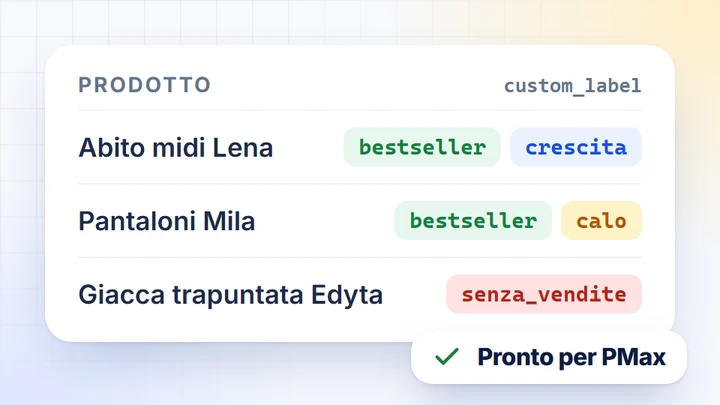
Il veicolo della suddivisione nel feed sono le etichette personalizzate (custom_label_0–4): cinque slot, ciascuno con un valore per prodotto, contenuto libero. Funziona meglio un dizionario stabilito in anticipo: un asse per slot, valori brevi, senza accenti né spazi:
Esempio di dizionario delle etichette · un asse per slot
| Slot | Asse | Valori di esempio |
|---|---|---|
| custom_label_0 | margine | margine-alto · margine-medio · margine-basso |
| custom_label_1 | rotazione | rotazione-a · rotazione-b · rotazione-c |
| custom_label_2 | giacenza | stock-pieno · stock-basso · ultimi-pezzi |
| custom_label_3 | posizionamento di prezzo | fino-25 · 25-75 · premium |
| custom_label_4 | stagione o ciclo di vita | novita · stagione-autunno · saldi |
L’etichetta è solo un veicolo: il valore ha senso solo se dietro c’è un numero calcolato, cioè il margine dal costo del venduto, la rotazione dalle vendite, la giacenza dal magazzino.
Da ricordare
Il punto di partenza minimo sensato sono due assi: margine e rotazione. Già il solo incrocio «margine alto × rotazione alta» contro «tutto il resto» isola un gruppo che merita un budget proprio, e la coda smette di sottrarre spesa ai prodotti di punta.
Nota metodologica: le etichette per margine, rotazione e giacenza si calcolano dai dati dello shop, quindi funzionano per qualsiasi canale. Un’etichetta basata sul costo pubblicitario per prodotto è un altro discorso: questa granularità esiste nei dati di origine solo per le campagne Shopping di Google; Meta o TikTok riportano i costi al massimo a livello di annuncio, non di prodotto.
Pratica · Google Merchant Center
Come suddividere il feed in Merchant Center
In Merchant Center la suddivisione del catalogo si riduce a una cosa: ogni prodotto deve ricevere i valori delle etichette. Le strade sono tre, dalla più semplice alla più flessibile:
Etichette nel feed principale
Se la piattaforma dello shop consente di compilare custom_label_0–4, i valori viaggiano insieme ai prodotti. È la strada più semplice, ma ogni modifica alla logica delle etichette richiede un intervento sull’integrazione dello shop.
Feed supplementare
Un file o foglio separato con due colonne: id e valori delle etichette. Merchant Center lo collega al feed principale tramite id, senza sovrascrivere nulla oltre agli attributi indicati. È il metodo standard per segmentare senza toccare l’integrazione dello shop.
Regole di trasformazione del feed
Le regole di Merchant Center possono assegnare un’etichetta in modo condizionale, ad esempio «se il prezzo è maggiore di X, imposta custom_label_3 = premium». Sono utili per suddivisioni semplici in base ad attributi già presenti nel feed, ma non sostituiscono le etichette calcolate dai dati di vendita.
Pianificazione del recupero
Il feed principale e quello supplementare dovrebbero aggiornarsi almeno una volta al giorno, subito dopo l’aggiornamento di prezzi e scorte nel negozio. Così la suddivisione nelle campagne corrisponde sempre alla realtà.
Diagnostica per gruppo di prodotti
Dopo l’elaborazione del feed controlla gli stati: quanti prodotti rifiutati ci sono in ciascun gruppo. Un bestseller rifiutato pesa molto più di un prodotto della coda rifiutato, ma senza una suddivisione questa differenza non si vede.
Pratica · campagne
Come suddividere le campagne prodotto in Google Ads e Meta
Le etichette nel feed sono solo un potenziale: il budget inizia a lavorare in modo diverso solo quando la suddivisione si traduce nella struttura delle campagne.
Google Ads e Performance Max: gruppi di prodotti
Apri la suddivisione dei prodotti nella campagna
Nella campagna Shopping o Performance Max scegli i gruppi di schede di prodotto e suddividi il catalogo per etichetta personalizzata, tipo di prodotto o marca.
Escludi ciò che non vuoi pagare
Il gruppo “tutto il resto” raccoglie per impostazione predefinita il resto del catalogo. Escludilo consapevolmente oppure lascialo con un’offerta separata e bassa: è il passaggio più spesso trascurato.
Distribuisci i segmenti in campagne separate
I gruppi con ruoli diversi dovrebbero avere campagne separate: i prodotti di punta con un budget più alto e un ROAS target realistico, la coda con un budget di test. Campagna comune significa obiettivo comune, cioè una media che appiattisce tutto.
Adatta gli obiettivi al margine del gruppo
Un gruppo con margine del 48% sopporta un ROAS più basso di un gruppo con margine del 19%: l’obiettivo della campagna dovrebbe derivare dalla redditività del gruppo, non da un unico numero per tutto l’account.
Rivedi la suddivisione a ogni cambio dei dati
I prodotti cambiano gruppo: un bestseller scivola nella coda, una novità diventa un prodotto di punta. Una revisione delle etichette a cadenza fissa mantiene viva la struttura.
Meta Ads: set di prodotti nel catalogo
Crea i set nel catalogo
In Commerce Manager definisci i set di prodotti con filtri sui campi del feed: disponibilità, prezzo, marca, tipo di prodotto o etichetta personalizzata. Il set è l’equivalente del gruppo di Merchant Center.
Indirizza la campagna sul set, non sul catalogo
Nella campagna catalogo scegli un set specifico come origine dei prodotti. Usare l’intero catalogo come origine significa che l’algoritmo deciderà da solo cosa promuovere, anche prodotti senza margine.
Crea set di esclusione
Un set separato “non disponibili e ultimi pezzi” è utile come esclusione nel remarketing: niente irrita un cliente più dell’annuncio di un prodotto che non c’è più.
Set separati, messaggi separati
Il set premium e il set dei saldi meritano creatività e offerte diverse. Suddividere il catalogo significa anche suddividere il linguaggio con cui parli al cliente.
Da ricordare
Le stesse etichette in tutti i canali. Se custom_label_0 significa “margine” in Merchant Center, lo stesso campo deve significare “margine” nei set di Meta. Un unico dizionario di etichette per tutto l’ecosistema vuol dire meno errori e risultati confrontabili tra i canali.
Automazione
Etichettatura automatica dei prodotti in DataOrganizer
La parte più difficile della segmentazione non sono i clic nei pannelli, ma il calcolo delle etichette. Il margine richiede il costo del venduto per SKU, la rotazione richiede lo storico delle vendite, le scorte richiedono i dati di magazzino: tre fonti diverse da collegare e mantenere aggiornate. È esattamente ciò che fa l’analisi automatica e-commerce.
DataOrganizer etichetta i prodotti automaticamente: sui dati collegati del negozio calcola per ogni SKU margine, rotazione, scorte e posizionamento di prezzo, poi suddivide il catalogo in gruppi di prodotti pronti all’uso. I valori si aggiornano insieme al refresh quotidiano dei dati: l’etichetta “scorte-basse” sparisce quando la consegna arriva in magazzino, e un bestseller che rallenta esce da solo dal gruppo dei prodotti di punta. Il risultato si collega a Merchant Center come feed supplementare recuperato secondo una pianificazione oppure si esporta in un file per il catalogo Meta.
Catalogo di 4.800 SKU suddiviso in quattro gruppi per margine (dal costo del venduto) e rotazione degli ultimi 90 giorni:
| Gruppo | SKU | Quota di fatturato | custom_label_0 |
|---|---|---|---|
| Margine alto + rotazione A | 520 | 46% | alto-margine-rotazione-a |
| Bestseller a basso margine | 340 | 27% | bestseller-basso-margine |
| Coda attiva | 2.610 | 24% | coda-attiva |
| Coda senza vendite da 90 giorni | 1.330 | 3% | coda-90-giorni |
Le etichette sono pronte come feed supplementare: collega il suo indirizzo in Merchant Center con una pianificazione giornaliera e i valori si aggiorneranno insieme ai dati. Conviene spostare il gruppo “alto margine + rotazione A” in una campagna separata con un proprio obiettivo.
Gli stessi gruppi si possono consultare e modificare con domande, nell’app oppure tramite DataOrganizer MCP nella chat che usi ogni giorno:
Dove sta il vantaggio
Non nell’etichetta in sé, ma nel suo essere aggiornata. Le etichette calcolate a mano invecchiano dal giorno del caricamento. Le etichette calcolate su dati collegati e aggiornati ogni giorno seguono il negozio: se cambia il margine o la disponibilità, cambia il gruppo e con esso le campagne.
FAQ
Domande frequenti sul feed prodotti
Che differenza c’è tra feed principale e feed supplementare?
Il feed principale è l’elenco completo dei prodotti con tutti gli attributi obbligatori: è lui a creare i prodotti in Merchant Center. Il feed supplementare non crea prodotti: aggiunge o sovrascrive attributi selezionati, collegandosi al feed principale tramite id. In questo modo si possono aggiungere, ad esempio, etichette personalizzate senza modificare l’integrazione del negozio che genera il feed principale.
Quante etichette personalizzate custom_label ha il feed Google?
x
Dividere il catalogo danneggia Performance Max?
Può invece nuocere una suddivisione troppo frammentata: ogni campagna ha bisogno di un numero sufficiente di conversioni perché l’algoritmo abbia dati da cui imparare. L’approccio sicuro prevede due o tre gruppi definiti in base ai dati (margine, rotazione) e esclusioni consapevoli, invece di moltiplicare le micro-campagne. La suddivisione basata sui dati di solito aiuta, perché l’algoritmo smette di applicare un unico obiettivo medio a prodotti con redditività molto diversa.
Come escludere dagli annunci i prodotti non disponibili?
La base è un attributo availability corretto: un prodotto contrassegnato come out_of_stock non viene mostrato negli annunci Shopping di Google. In Meta il set di prodotti si limita con un filtro sulla disponibilità. Conviene anche agire in anticipo: un’etichetta come niski-stan permette di ridurre il budget sui prodotti che stanno per esaurirsi, prima che spariscano dal catalogo e dalle campagne.
Ogni quanto aggiornare il feed prodotti e le etichette?
Il feed dovrebbe aggiornarsi almeno una volta al giorno e dopo ogni modifica importante di prezzi e giacenze; la pianificazione del recupero in Merchant Center va impostata preferibilmente nelle ore subito successive all’aggiornamento dei dati nel negozio. Le etichette analitiche (margine, rotazione, giacenza) vanno aggiornate con la stessa cadenza dei dati da cui sono calcolate: la segmentazione nelle campagne deve riflettere il negozio di oggi, non quello della settimana scorsa.
Riepilogo della guida
Tre regole per lavorare con il feed prodotti
1. Il feed è la prima creatività della campagna. Prima ancora che nasca un annuncio, il feed decide quali prodotti partecipano all’asta, con quale prezzo e disponibilità. Un’unica fonte di verità sui prodotti, convertita per ciascun canale, evita tutti gli altri problemi.
2. Il catalogo si suddivide in base ai dati, non alle categorie. Margine e rotazione sono il punto di partenza minimo; il veicolo sono le etichette personalizzate custom_label_0–4, l’esecuzione sono i gruppi di prodotti in Google Ads e i set nel catalogo Meta. Una campagna sull’intero catalogo fa la media dell’obiettivo e sovvenziona la coda lunga a spese dei prodotti di punta.
3. Un’etichetta vale quanto il suo aggiornamento. I valori calcolati dai dati collegati, come l’etichettatura automatica in DataOrganizer, seguono l’andamento del negozio e tornano in Merchant Center come feed supplementare pianificato. Un foglio di calcolo manuale invecchia dal giorno in cui viene caricato.
DataOrganizer · etichettatura automatica dei prodotti
Collega il negozio e scopri come il catalogo si suddivide per margine, rotazione e giacenze, con etichette pronte per Merchant Center e Meta. Account demo subito disponibile, paghi solo le fonti collegate.