WixUne clé API Wix au lieu des exports de commandes

Wixsans exports CSV

Au lieu d’exporter les commandes de votre boutique Wix et de les assembler avec GA4 dans un tableur : générez une clé API dans les paramètres de votre compte Wix et collez-la dans DataOrganizer avec l’Account ID. Commandes, produits et clients sont prêts à analyser et actualisés chaque jour.

Sans carte bancaireSans application ni modification du siteDonnées actualisées chaque jour

Aujourd’hui : export des commandes Wixchaque semaine

commandes_wix.csv

# export des commandes, 1 402 lignes
numéro;date;paiement;traitement;total
10871;2026-09-27;payée;traitée;219,00
10870;2026-09-27;non payée;non traitée;64,90
10869;2026-09-26;remboursée;traitée;342,50
…

Puis, encore à la main

  • impayées et remboursées : filtrées à la main
  • HT et hors livraison : des formules
  • GA4, Google Ads et Meta : d’autres exports
Dans DataOrganizer : la clé API collée une seule foisCommandes, produits et stocks prêts chaque jour, à côté de GA4 et des campagnes.

Voici à quoi cela ressemble dans l’application

Wix connecté,à côté de Google et Meta

Une boutique fictive, au 28 septembre 2026. Le panneau « Disponibilité des données » montre chaque source : la plage de dates et l’heure de la dernière synchronisation. Wix se trouve à côté de Google Analytics, Search Console, Merchant Center, Google Ads et Meta Ads.

  1. Wix dans vos sources de donnéesCommandes et données produits, avec la plage de dates et l’heure de la dernière synchronisation.
  2. Google et Meta à côté de la boutiqueAnalytics, Search Console, Merchant Center, Google Ads et Meta Ads dans la même vue.
  3. Profondeur d’historiqueVous choisissez vous-même la période d’historique. Le bouton « Intégrations » mène aux sources de données.

Comment ça marche

Trois étapes. Seule la première a besoin de vous.

  1. 1Une fois, au départ

    Vous connectez Wix

    Collez la clé API et l’Account ID dans l’assistant de source. Sans modifier le site Wix.

  2. 2Chaque jour, sans vous

    DataOrganizer synchronise les données

    Une fois par jour, il récupère commandes, produits et stocks, calcule le revenu net et relie la boutique à GA4 et aux campagnes.

  3. 3Quand vous voulez

    Vous récupérez les données comme vous voulez

    Des onglets prêts à l’emploi, l’export de tableaux, le module Google Sheets ou MCP pour Claude et d’autres assistants IA.

    CSVExcelGoogle SheetsMCP

Comment connecter Wix

Une clé API Wix.Sans application ni modification du site.

La connexion passe par l’API officielle de la plateforme. DataOrganizer ne fait que lire les données et ne modifie rien dans la boutique.

Dans votre compte Wixpropriétaire du compte Wix

  1. Ouvrez les clés API du compte.Dans les paramètres du compte Wix, pas dans l’éditeur du site.
    Account Settings → API Keys
  2. Générez une clé API.Cliquez sur Generate API Key et cochez les droits Wix Stores, Wix Ecommerce et Business Info.
  3. Copiez la clé et l’Account ID.L’Account ID se copie sur la même page, avec le bouton Copy ID dans l’encadré Account ID.

À copier

API KeyIST.eyJ••••••••••••

Account ID5c1e••••-••••-8a2f

Dans DataOrganizerassistant de source de données

  1. Ajoutez une source.Choisissez le canal de vente, puis la plateforme Wix.
    Intégrations de données → Sources de données → Ajouter une source
  2. Collez les identifiants d’accès.API KeyAccount ID
  3. Cochez les statuts comptés dans le CA.Dans le menu « ⋯ » du canal. Les autres commandes sont « hors analyses ».

Droitsdroits Wix Stores, Wix Ecommerce et Business Info ; DataOrganizer ne fait que lire les données

Première synchronisationau départ, nous récupérons les données des 90 derniers jours

Ensuiteune fois par jour ; vous pouvez aussi lancer une synchronisation à la main

Ce qui arrive dans DataOrganizer

Les commandes de la boutique Wixprêtes à analyser

Un seul tableau ordonné au lieu d’exports de commandes depuis la boutique Wix assemblés avec GA4 dans un tableur. Calculé de la même façon chaque jour.

DomaineCe que nous récupéronsComment nous calculons

Commandesnuméro, date, statut et montantvous choisissez les statuts comptés dans le CA

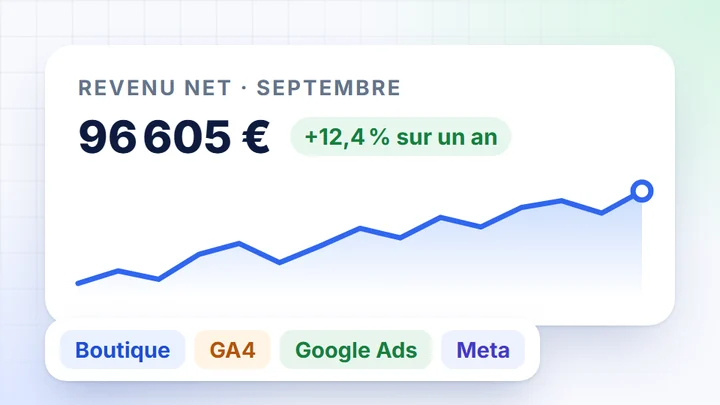
CAHT, hors TVA et frais de livraisontaux de TVA récupérés depuis la plateforme

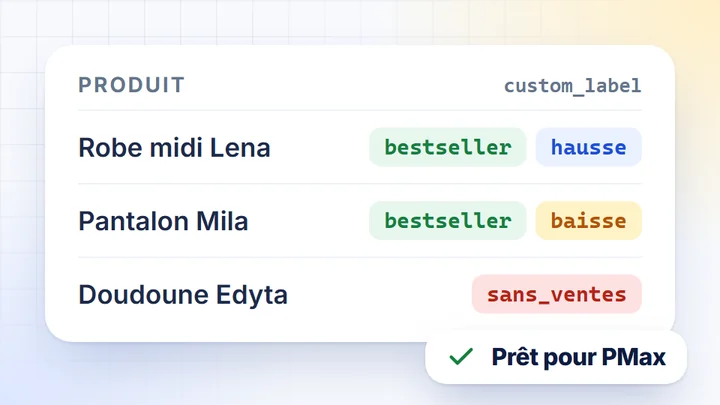
ProduitsID, nom, prix, catégorie et déclinaisonsles jeux de données « Produits » et « Prix actuels »

Stocksstock du produitchaque nuit vers 2 h, si la plateforme fournit les stocks

Paiements et livraisonmodes de paiement et de livraisonpart des commandes par mode

Remisescodes promo et promotionsla remise à côté de la valeur du panier

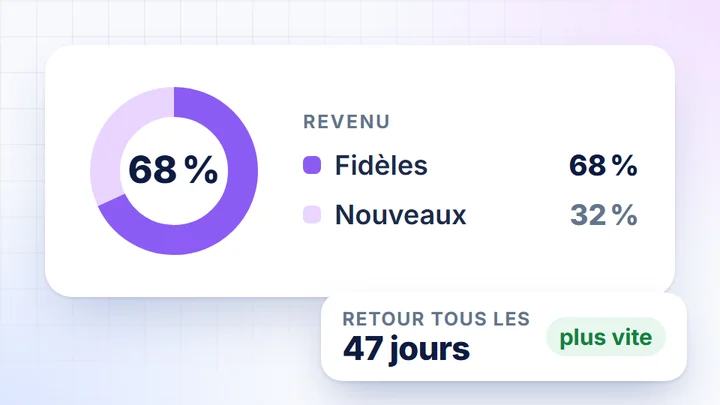
Clientsnouveaux et fidèles, fréquence d’achat, LTVuniquement des chiffres agrégés dans les vues et les exports, sans noms, adresses, e-mails ni téléphones

Dans l’application · onglet Commandes

Commandes dans les analyses

1 356 sur 1 402 (96,7 %). Ignorées : 46.

StatutPartCommandes

Terminées74,8 %1 048

En cours22,0 %308

Annuléeshors analyses2,1 %29

Échouéeshors analyses0,9 %12

En attente de paiementhors analyses0,4 %5

Vous choisissez les statuts comptés dans le menu « ⋯ » du canal, dans Intégrations. Le reste n’entre pas dans le CA.

Historique et actualisationVous choisissez la période d’historique à récupérer et la modifiez avec le bouton « Mettre à jour la plage de données ». Les données s’actualisent une fois par jour, ou à la main si besoin.

Comment récupérer les données

CSV, Excel, Google Sheetsou MCP pour votre assistant IA

Les données de Wix et des autres sources se trouvent dans les tableaux des onglets. Exportez un tableau en un clic, ou connectez une feuille Google et un assistant IA qui récupère lui-même les données.

  1. Jeux de donnéesProduits, Prix actuels, Données quotidiennes et d’autres. Vous choisissez les colonnes de la boutique, de GA4 et des données combinées.
  2. ExportLes fichiers CSV et Excel contiennent toutes les lignes, la copie dans le presse-papiers seulement la page visible.
  3. MCPCollez l’adresse du serveur dans Claude, ChatGPT, Gemini ou Perplexity et connectez-vous avec votre compte DataOrganizer.
  4. Module Google SheetsDans la feuille : Extensions → DataOrganizer. Les données s’actualisent selon le calendrier choisi.

Pour qui

Wix connecté une fois, des données pour toute l’équipe

Dirigeant d’une boutique Wix

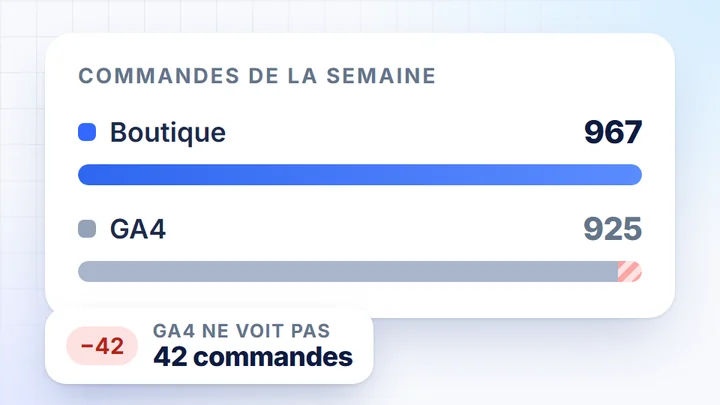
Les ventes Wix à côté de GA4 et des campagnes

Aujourd’hui : vous exportez les commandes de la boutique Wix dans un tableur et recopiez les données GA4, Google Ads et Meta depuis des interfaces séparées.

  • Une seule vue. Ventes, trafic et campagnes dans l’onglet Résumé.
  • Le CA calculé. HT, hors livraison, selon les statuts que vous choisissez.
  • L’Assistant IA. Interrogez vos données en français, dans l’application.
  • Des données fraîches chaque jour. Sans export manuel.
Agence ou freelance

Des rapports pour les boutiques Wix

Aujourd’hui : vous rassemblez les exports de plusieurs boutiques Wix et, chaque mois, vous en faites un rapport dans un tableur.

  • Une clé API depuis les paramètres du compte. Collée une seule fois, avec l’Account ID.
  • Plusieurs boutiques ou pays. Chaque boutique dans un canal de vente distinct.
  • Des onglets prêts à l’emploi. Ventes, produits, clients et campagnes sans construire de tableau de bord.
  • CSV, Excel, Sheets, MCP. Les données dans le format dont votre client a besoin.

Intégrations

Des connecteurs que vous n’avez pas à développer

Plateformes e-commerce

  • WooCommerce
  • PrestaShop
  • Magento 2
  • Shopify
  • Wix
  • Shopware

Analytics, publicité et affiliation

  • Google Analytics 4
  • Google Ads
  • Meta Ads
  • TikTok Ads
  • Criteo
  • TradeTracker

Google

  • Merchant Center
  • Search Console

Vous ne voyez pas votre plateforme ? Écrivez à contact@dataorganizer.io, nous étudierons son API.

Connectez Wix une fois.Vos données arrivent chaque jour.

Collez la clé API une fois, DataOrganizer fait le reste. Pendant 14 jours, tout est gratuit, sans carte bancaire.

14 joursgratuits,
sans carte bancaire

  • Toutes les fonctionnalités : onglets, Assistant IA, MCP et exports
  • Wix à côté de GA4, Google Ads et Meta Ads
  • Données actualisées une fois par jour, sans exports